وضع المنتجات في تصنيفات / فئات
إذا كنت من أصحاب المتاجر الكبيرة والمنتجات المتفرعة على زاهر فهذا التحديث لك، إذ أصبح بإمكانك الآن تقسيم منتجاتك إلى مجموعات أو تصنيفات أو بالإنجليزية (Categories)، على سبيل المثال (ملابس، أحذية، كتب، إلخ)، وبذلك تسهل على العملاء تصفح منتجاتك وتزيد فرص الشراء.
كيف تضيف مجموعات إلى متجرك في زاهر؟
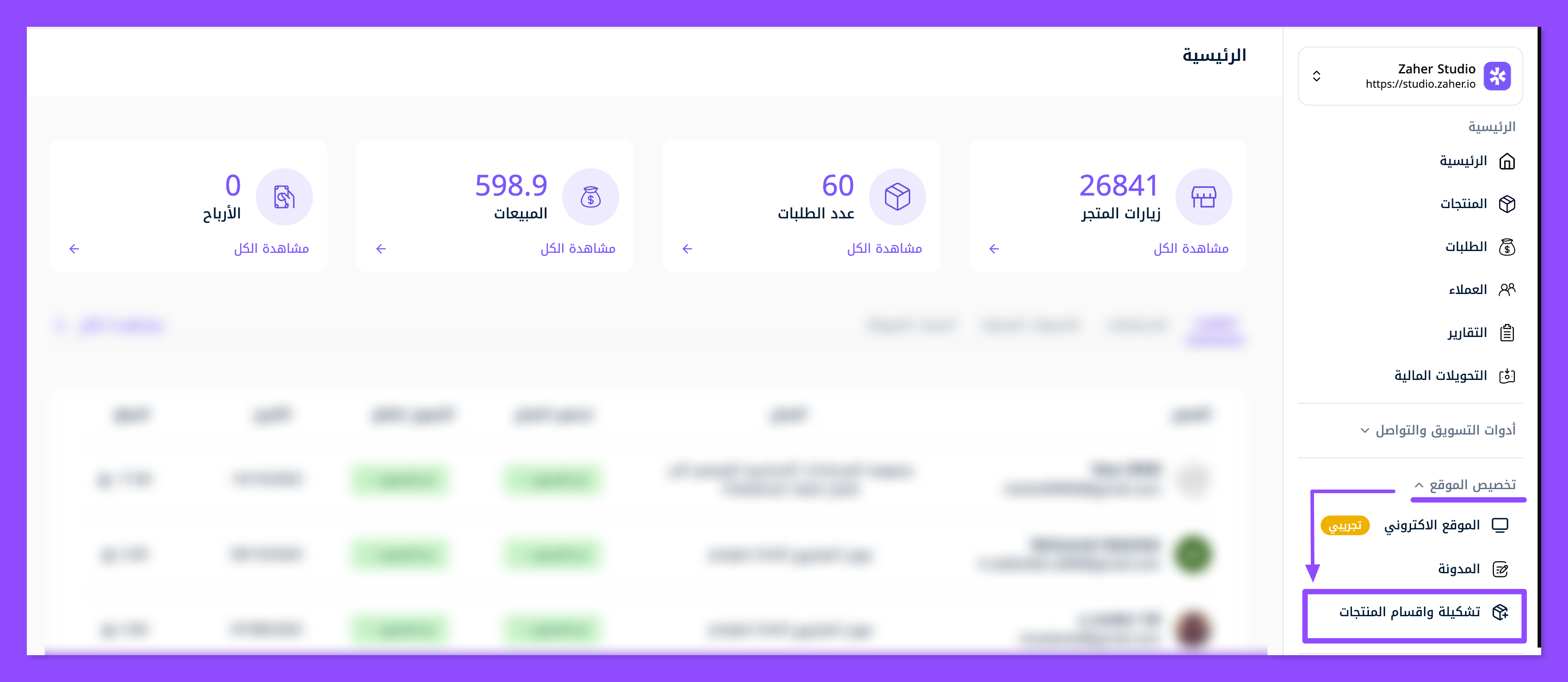
توجه إلى لوحة التحكم في متجرك، ثم توجه إلى (تخصيص الموقع) ومنها إلى (تشكيلة وأقسام المنتجات)، واضغط عليها.
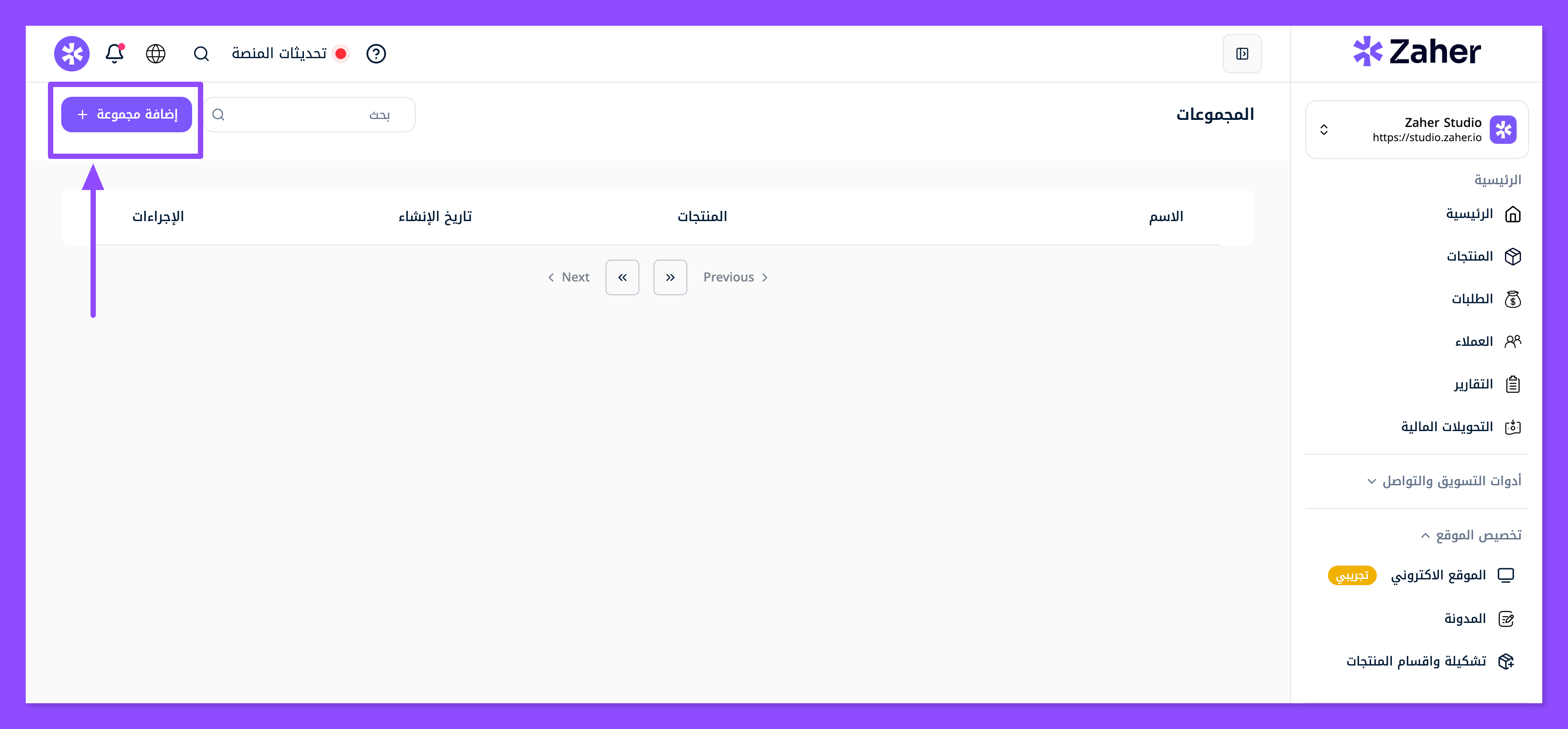
تظهر لك هذه الصفحة حيث يمكنك إضافة مجموعة بسهولة، وهنا اضغط على زر (إضافة مجموعة) أقصى يسار الشاشة لتبدأ إضافة أول مجموعة لك في المتجر.
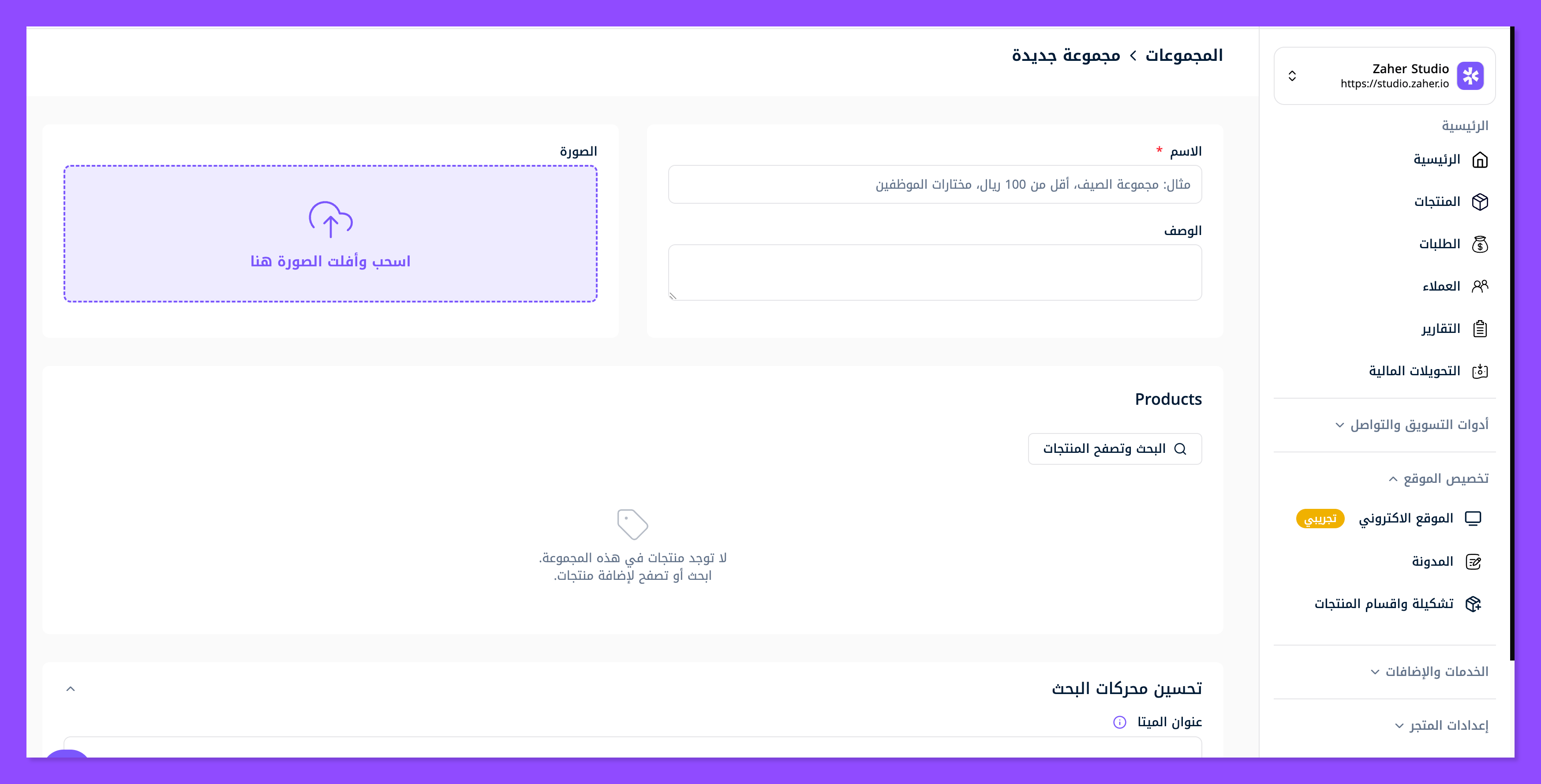
تظهر لك صفحة تتضمن 3 أقسام رئيسية:
قسم أول للبيانات الرئيسية للمجموعة (كالصورة وعنوان المجموعة والوصف القصير).
قسم ثاني لاختيار المنتجات التي تريد وضعها في هذه المجموعة (للاختيار اليدوي)
قسم ثالث يخص بيانات تحسين محركات البحث لتضمن ظهور المجموعة للباحثين عنها في جوجل.
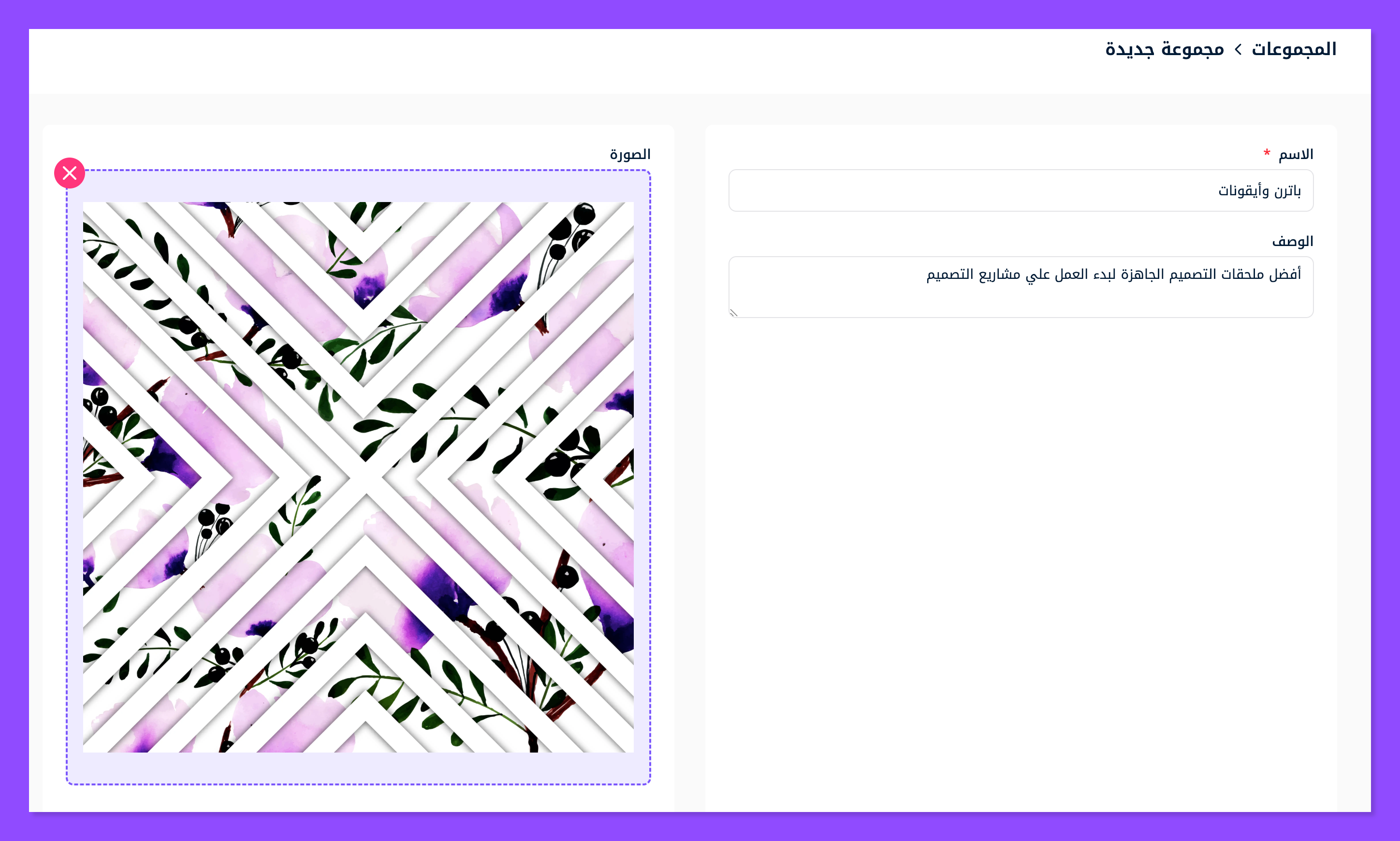
ابدأ تعبئة بيانات المجموعة الأولى كالتالي:
في قسم الإسم، ضع الاسم المباشر للمجموعة.
قي قسم الوصف ضع وصفًا قصيرًا ومباشرًا للمجموعة.
في قسم الصورة ارفع صورة تعبر عن القسم.
ثم توجه إلى القسم الثاني من الصفحة، والذي يتعلق باختيار المنتجات التي تريد أن تكون ضمن هذه المجموعة عبر البحث يدويًا، وهنا اضغط على (البحث وتصفح المنتجات).
-1761249774333.png?format=avif&quality=75)
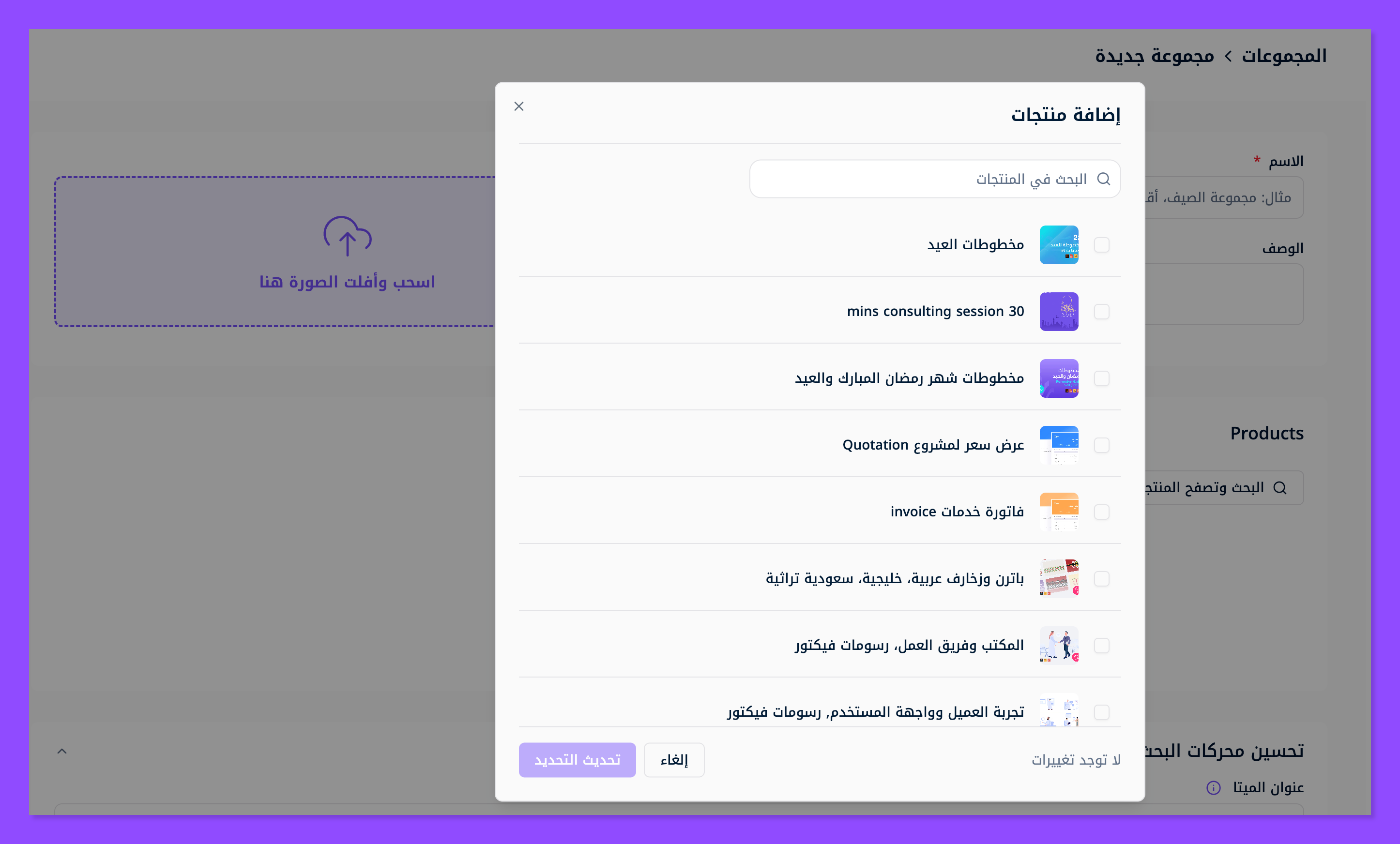
بمجرد الضغط على البحث وتصفح المنتجات، تظهر لك قائمة منتجاتك حسب الأحدث، ابحث عن المنتج المراد وضعه يدويًا بالاسم وحدده ليصبح من المنتجات المضافة إلى داخل المجموعة.
توجه للقسم الثالث من الصفحة الذي يخص بيانات تحسين محركات البحث، وابدأ كتابة ما يعبر عن مجموعتك وضمنها مع كلمات مفتاحية يبحث عنها جمهورك.
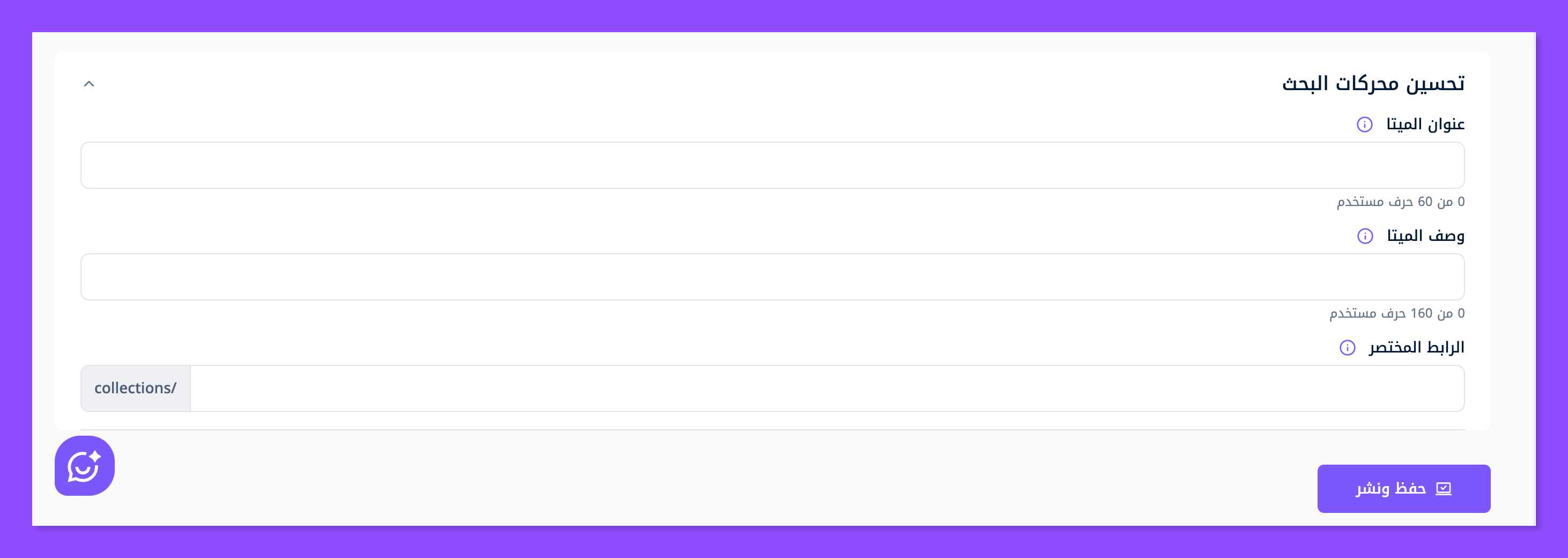
عبئ البيانات كالتالي:
ابدأ بتعبئة عنوان الميتا (Meta title)، ويجب أن لا يتجاوز 50 حرفًا فقط
ووصف الميتا (meta description): ويجب أن لا يتجاوز 160 حرفًا.
والرابط المختصر (URL)، يتضمن (-) بين كل كلمة ليشكل الرابط على محرك البحث جوجل الذي سيؤدي إلى مجموعتك، ويجب أن يكون باللغة الإنجليزية فقط لا غير حتى لو كان متجرك عربيًا بالكامل.
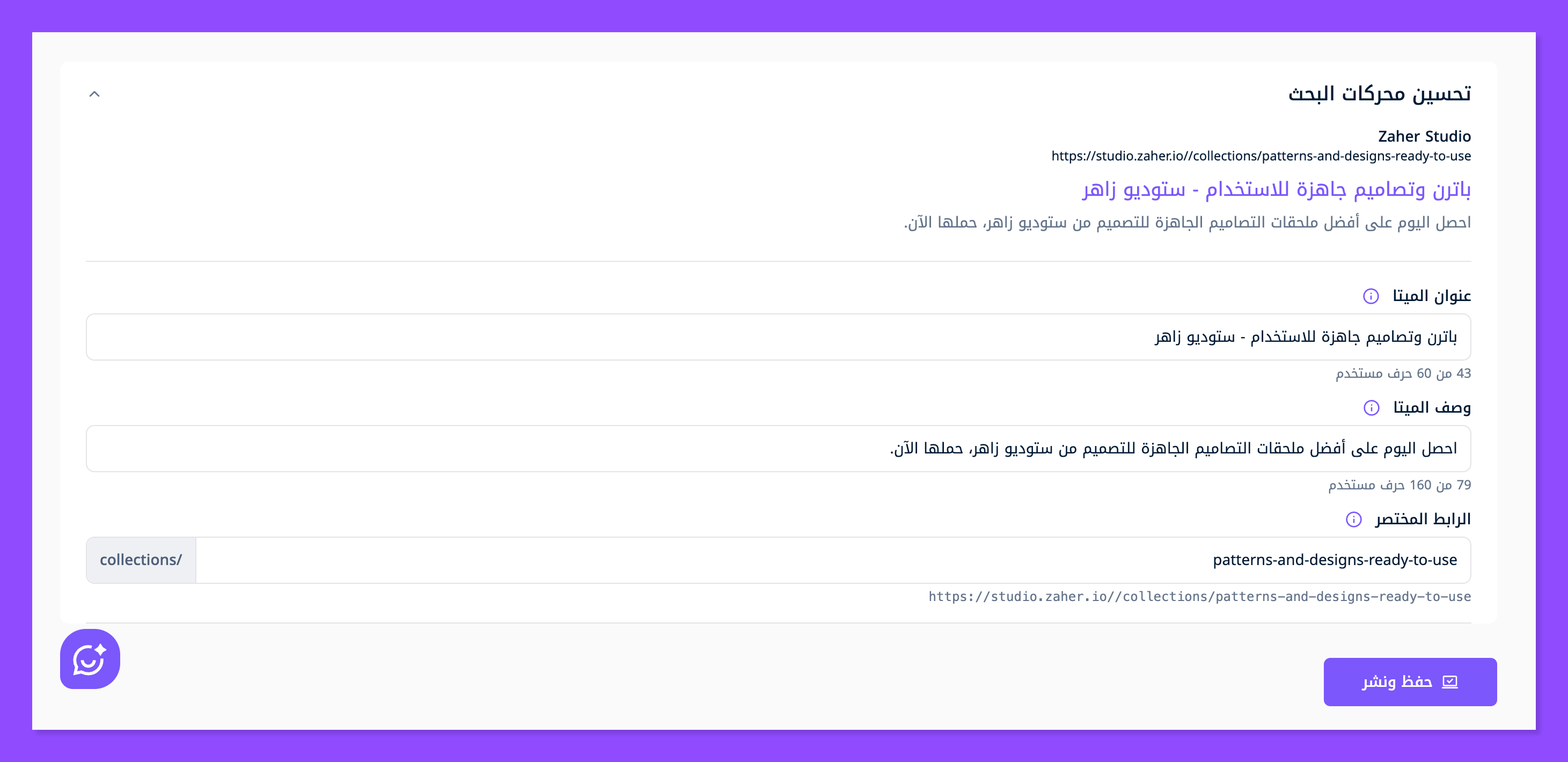
ولا تنسَ الضغط على زر حفظ ونشر، وأضف كذلك المزيد من المجموعات التي تنظم منتجاتك وحاول جعلها بعدد 3 وأكثر.
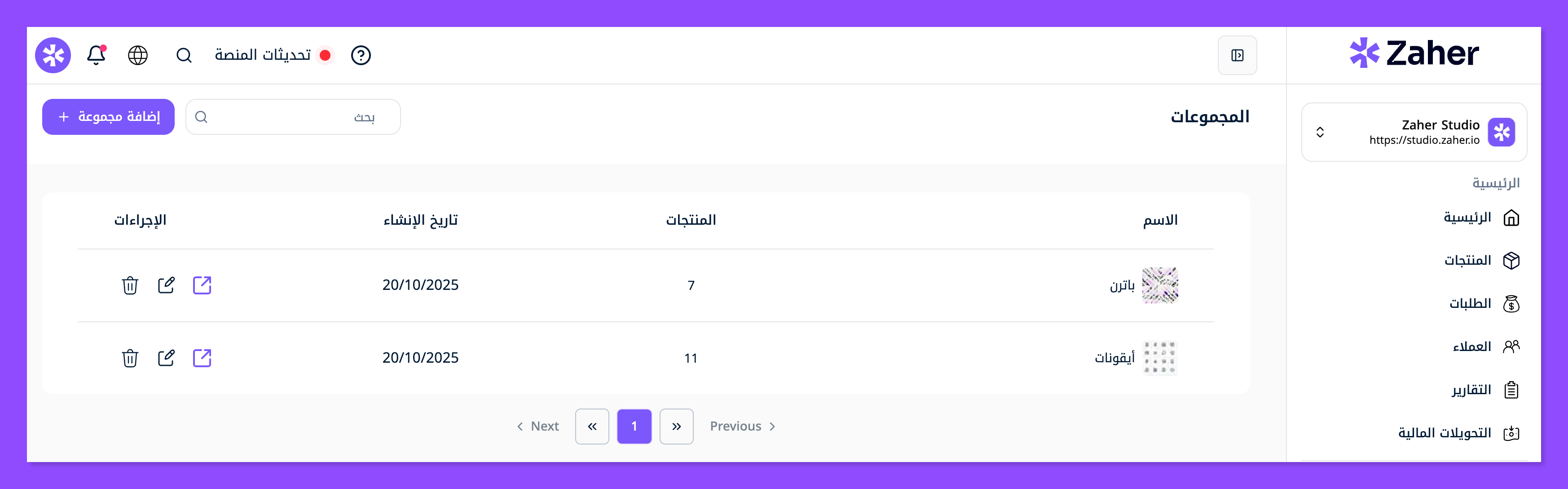
كيف تُظهر المجموعات في متجرك
عندما تنتهي من إضافة المجموعات التي تنظم المنتجات في متجرك (من قسم تشكيلة المنتجات)، الآن اتبع الخطوات التالية:
توجه إلى باني المواقع في زاهر
توجه إلى قسم الموقع الإلكتروني ومنها مباشرةً اضغط على تعديل الموقع.
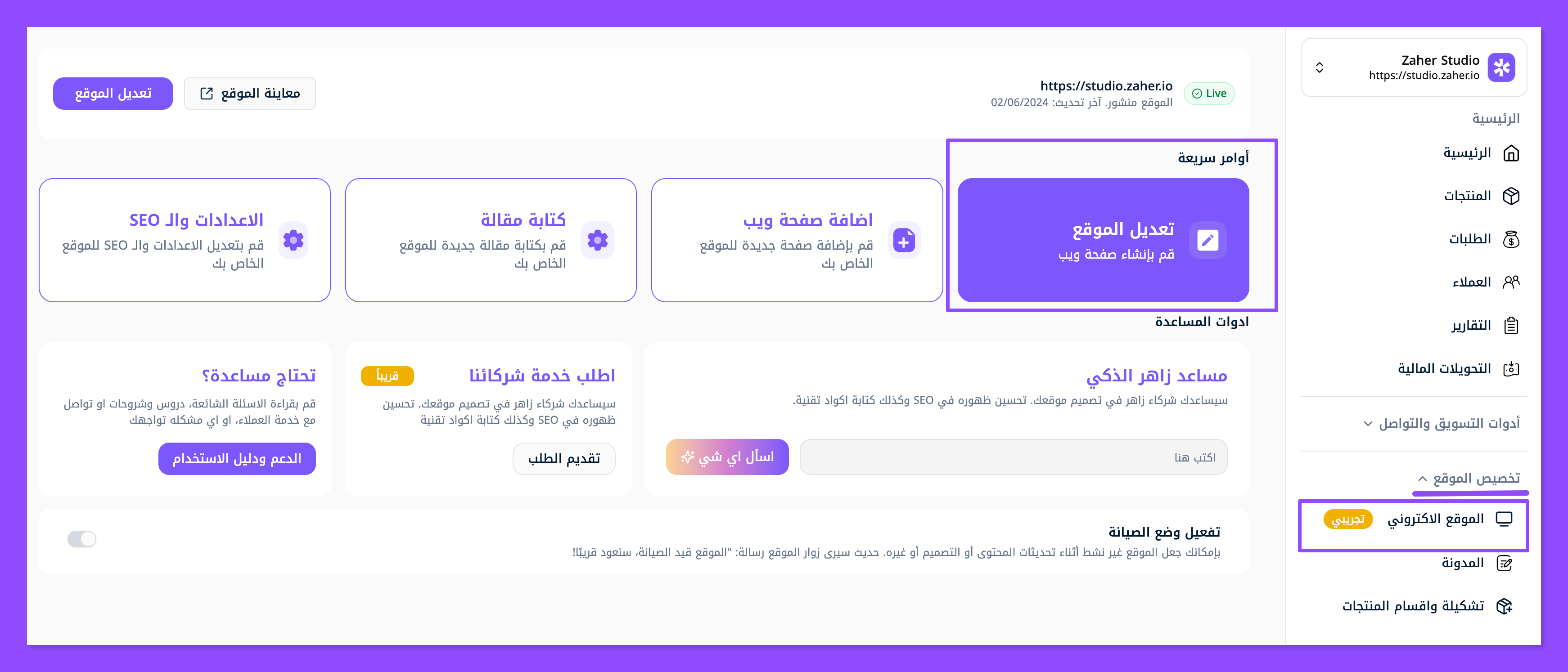
توجه إلى الصفحة الرئيسية من الموقع/ المتجر الذي تريد أن تضع فيه فئات المنتجات (المجموعات التي صممتها).
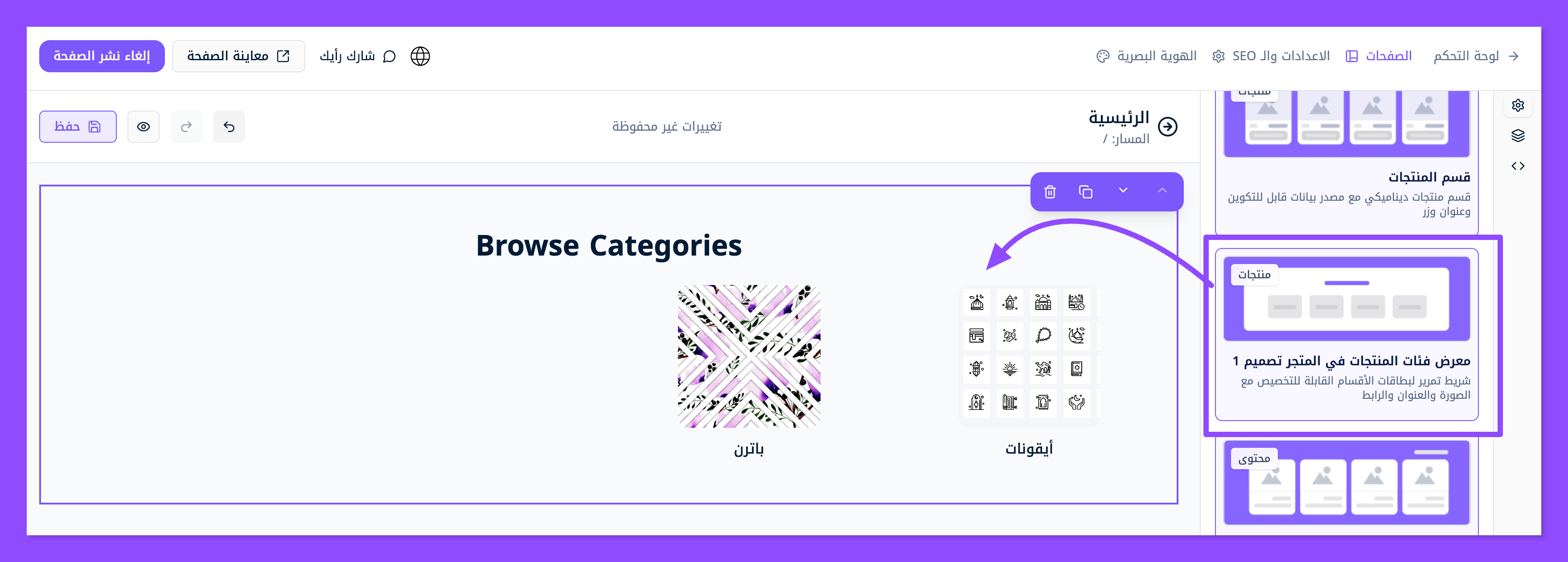
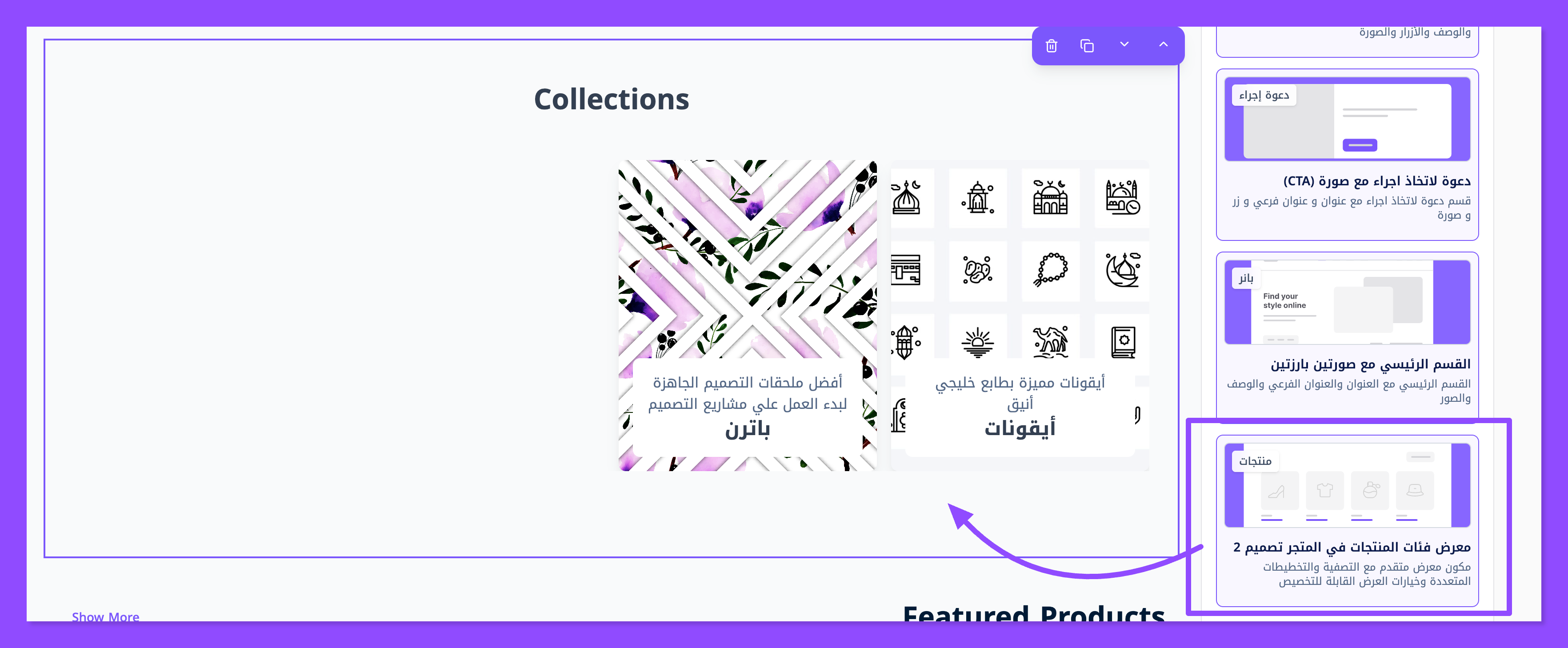
ابحث عن قسم يسمى (معرض فئات المنتجات في المتجر) والذي يتوفر بتصميمين اثنين (تصميم 1 / وتصميم 2)
اسحب وافلت القسم بالتصميم 1 إلى المكان الذي تريده، وسوف تندرج المجموعات التي أنشأتها تلقائيًا في القسم، هذا هو التصميم رقم 1.
أو اسحب وافلت القسم بالتصميم 2 إلى المكان الذي تريده، ليظهر التصميم رقم 2 بهذا الشكل.
اختر من التصميمين ما يناسب ذوقك في عرض مجموعات المنتجات في متجرك، وللمزيد من المعلومات حول تصميم وتخصيص الموقع/ المتجر، لا تتردد في التواصل مع فريق زاهر عبر مواقعنا على التواصل الاجتماعي أو عبر الإيميل أو عبد الدردشة الداخلية، ولأي سؤال تواصل مع مساعدنا الذكي المدعوم بالذكاء الاصطناعي هنا في زاهر.