تخصيص قسم المزايا في المتجر
سكشن أو قسم المزايا هو الجزء الذي يبني الثقة ويبرز القيمة في موقعك/ متجرك، فعندما يرى الزائر مزايا واضحة ومرتبة لما تُقدم، سوف يفهم مباشرةً لماذا يجب أن يختارك بدلاً من منافسيك.
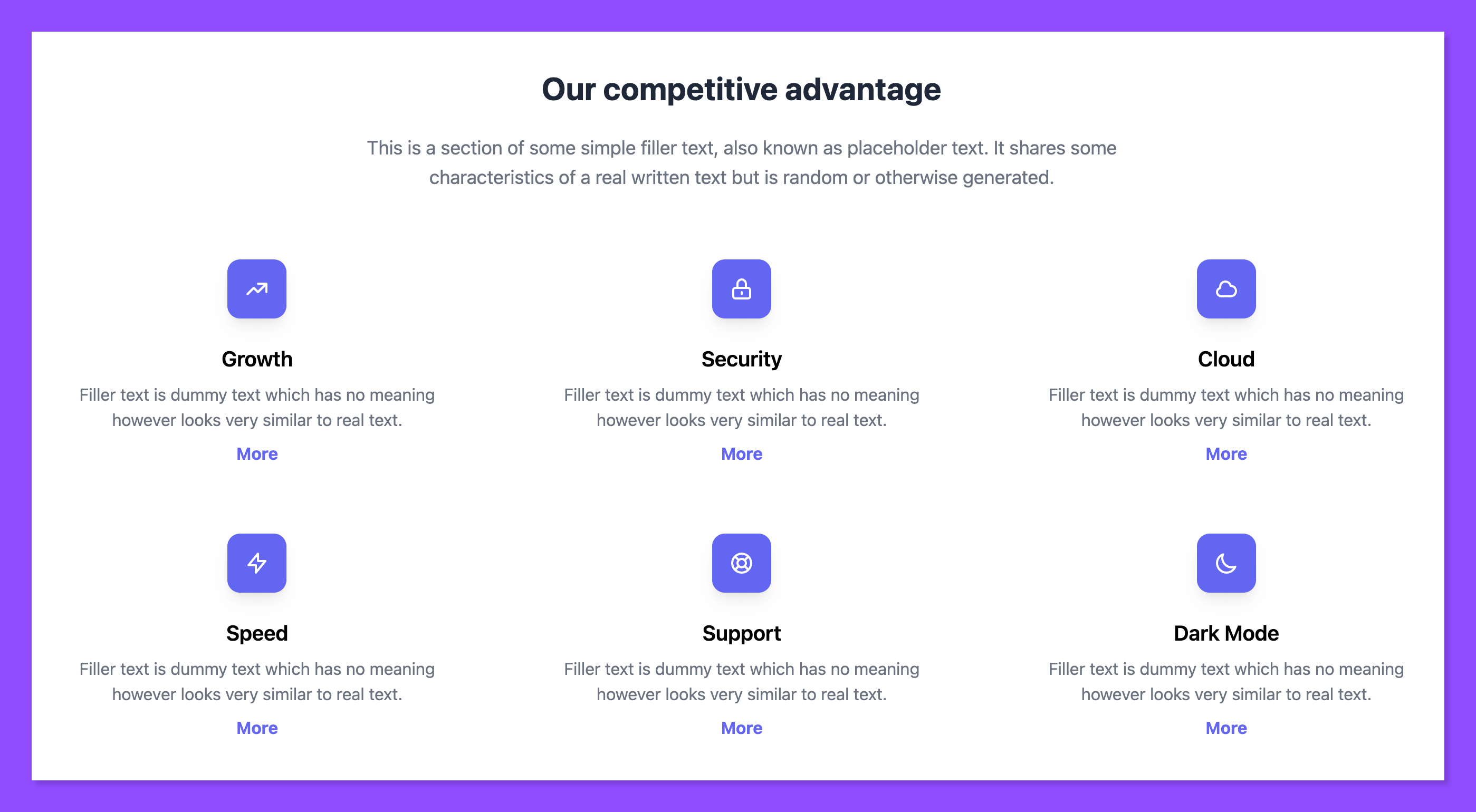
قسم المزايا يُوضح ما الذي يجعل خدمتك أو منتجك مختلفًا (مثل الجودة، والضمان، والسرعة، أو أي ميزة خاصة).
المستخدم غالبًا يدخل الموقع ولديه أسئلة: “لماذا أشتري من هنا؟ ما الذي سأستفيده؟، لذلك، يختصر عرض المزايا بشكل منظم وقت وجهد العميل ويجعله يشعر أن المنتج أو الخدمة تستحق الدفع مقابلها.
كيفية إضافة وتخصيص قسم المزايا في موقعك على زاهر
اتبع الطريقة التالية لتخصيص وتصميم قسم المزايا في موقعك:
1- توجه إلى لوحة التحكم الخاصة بمتجرك بعد تسجيل الدخول.
-1757351724519.jpg?format=avif&quality=75)
2- توجه إلى قسم الموقع الإلكتروني يمين لوحة التحكم للتوجه لتعديل الموقع وصفحاته وأقسامه ثم اضغط على زر تعديل الموقع مباشرةً االظاهر باللون البنفسجي للوصول إلى صفحات موقعك.
-1757351745195.jpg?format=avif&quality=75)
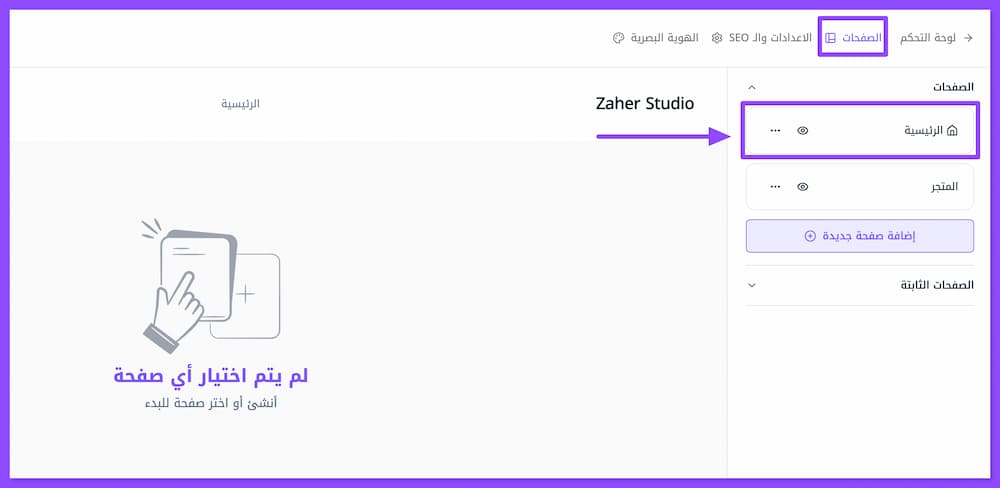
3- توجه للصفحة الرئيسية (وهي الصفحة التي يجب أن تحتوي على قسم المزايا دونما غيرها، لأنها الواجهة الرئيسية لموقعك).
4- ابحث عن قسم الميزات بين الآقسام الجاهزة التي يمكنك إضافتها إلى موقعك وعددها 16.
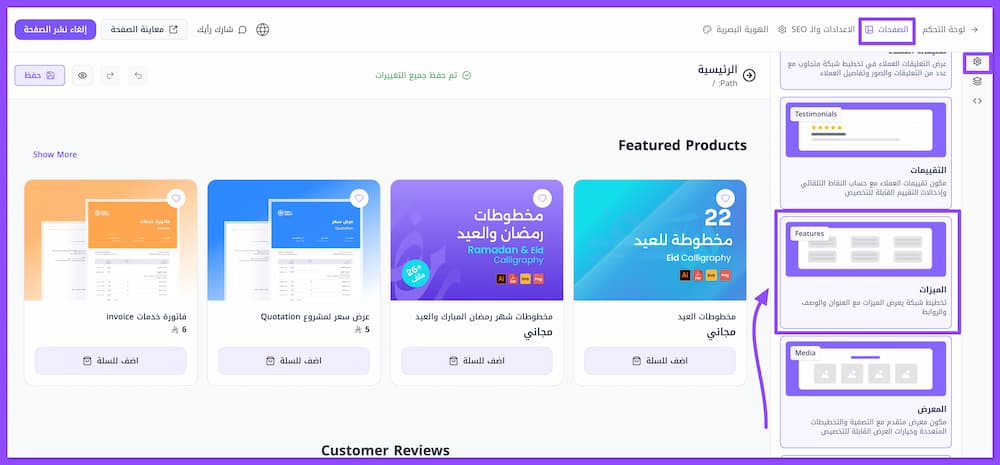
5- ابدأ سحب القسم مباشرةً إلى الموقع الذي تريده وأفلته في المكان الذي تريده بين أقسامك.
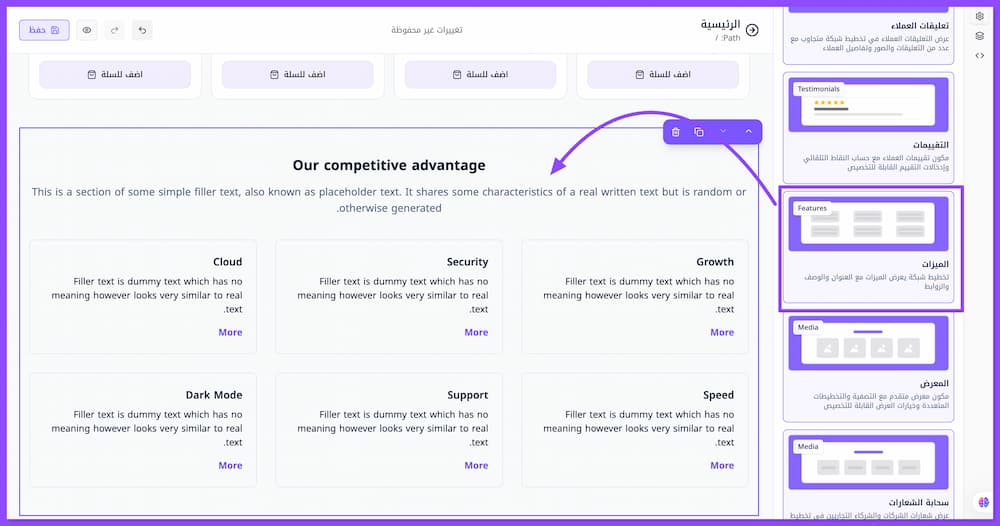
6- اضغط على القسم لتعديله، أو اضغط على أيقونة الطبقات الظاهرة آقصى يسار الشاشة إن لم تظهر نافذة التعديل.
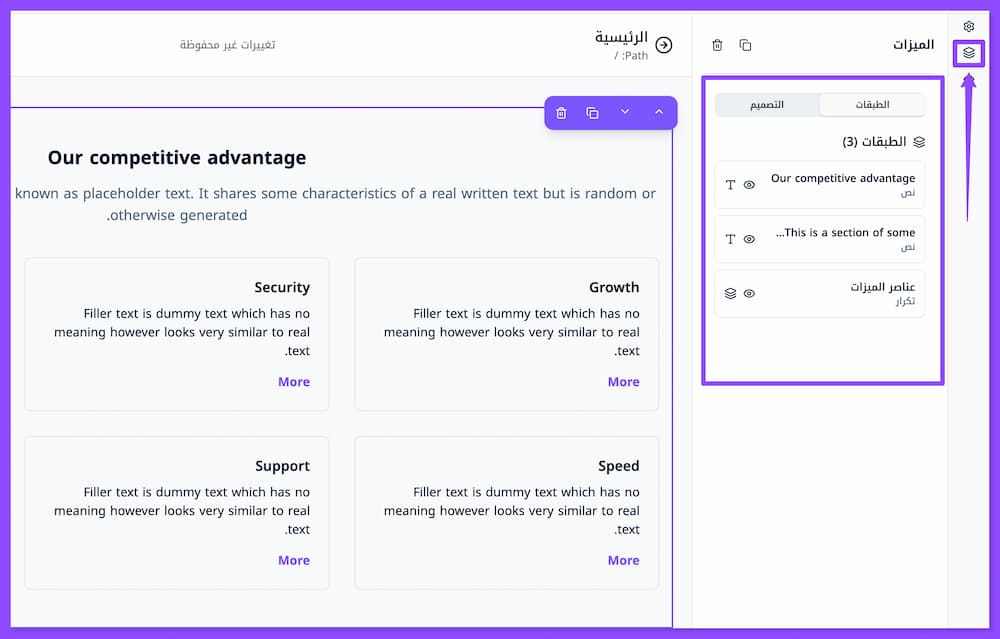
7- ابدأ أولاً بتعديل محتوى كل طبقة على حدة (للعبارة الرئيسية والعبارة الفرعية)"
الطبقة الأولى للعبارة الرئيسية، والتي تليها هي للعبارة الفرعية، وهذا مقترح للمحتوى في الصورة التالية:
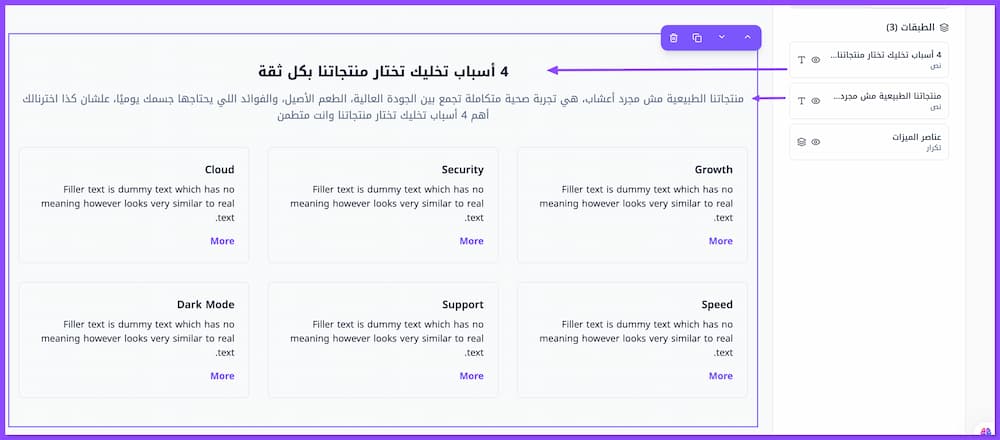
بدلاً من العنوان التقليدي “Features” أو “مزايا المنتج”، اجعل العنوان الرئيسي عبارة عن سؤال أو وعد، مثلاً:
ليش تختارنا؟
إيش اللي يميز منتجنا عن غيره؟
10 أسباب تخليك تختارنا بثقة
8- وهنا يآتي دور القسم الأهم وهو المزايا، عدلها عبر الضغط على الطبقة الأخيرة "عناصر الميزات"
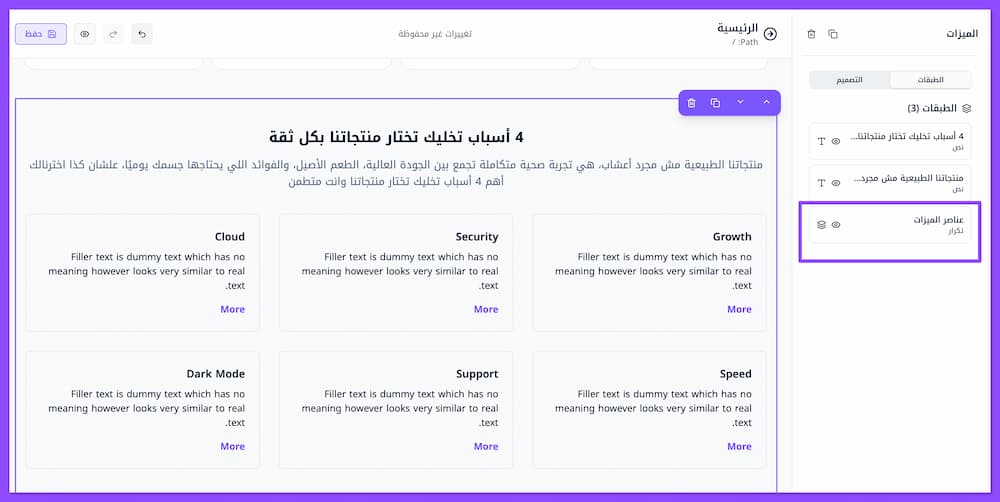
9- تظهر لك عناصر الميزات وعددها 6، ويمكنك تقليل العدد أو زيادته كيففما تشاء.
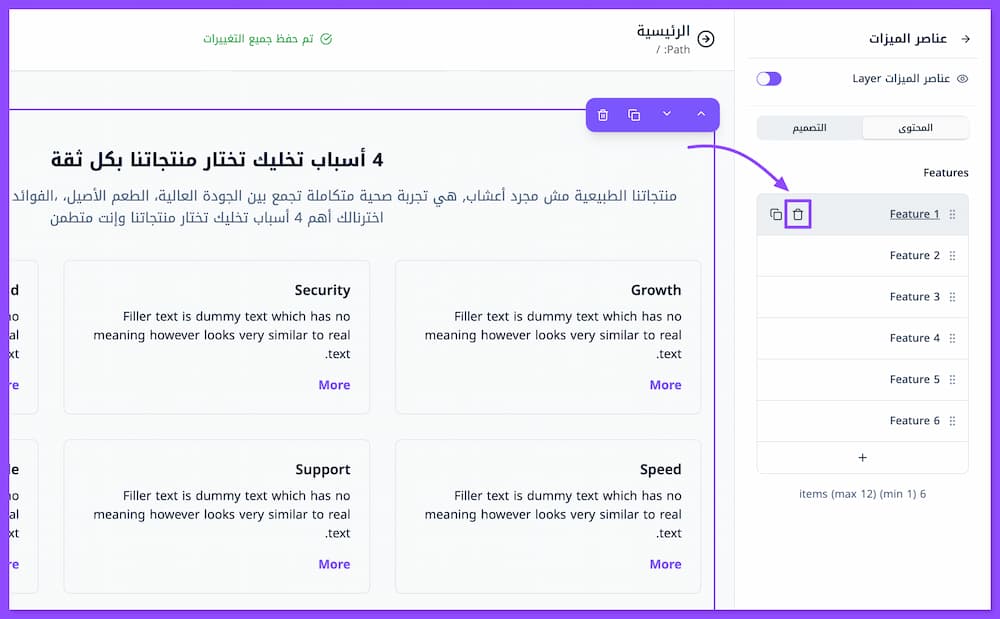
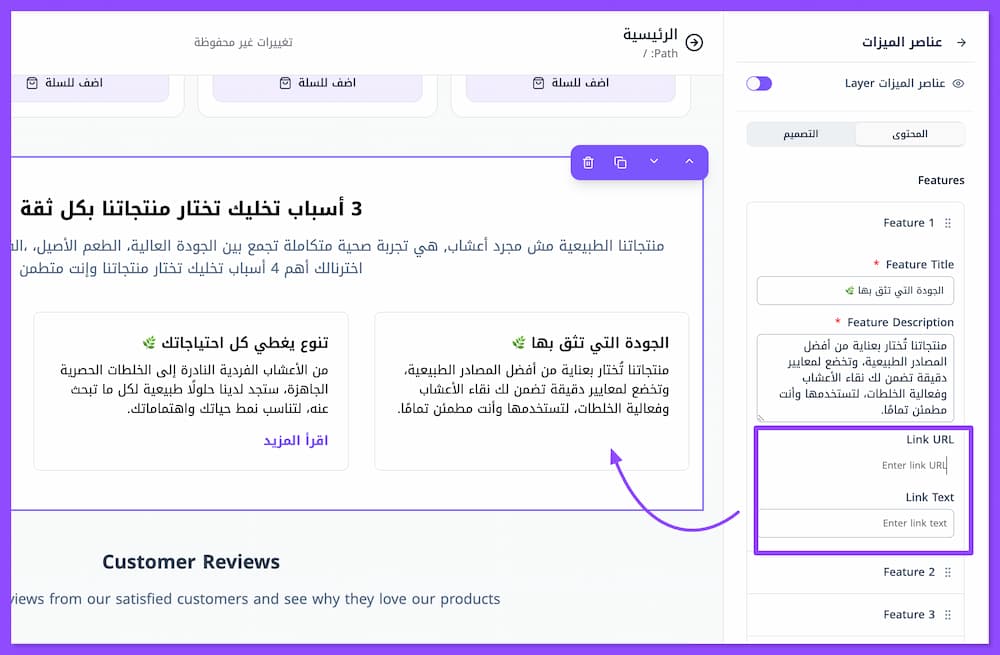
10- اضغط على Feature 1 لتعديل محتواها، وسيظهر لك نافذة تتعلق بكامل محتوى مربع الميزة، كعنوان الميزة (Feature title) ووصف الميزة (Feature description)، ورابط شرح الميزة (Link Url) ،النص الؤدي إلى الرابط (Link text) وكذلك الأمر في بقية الميزات.
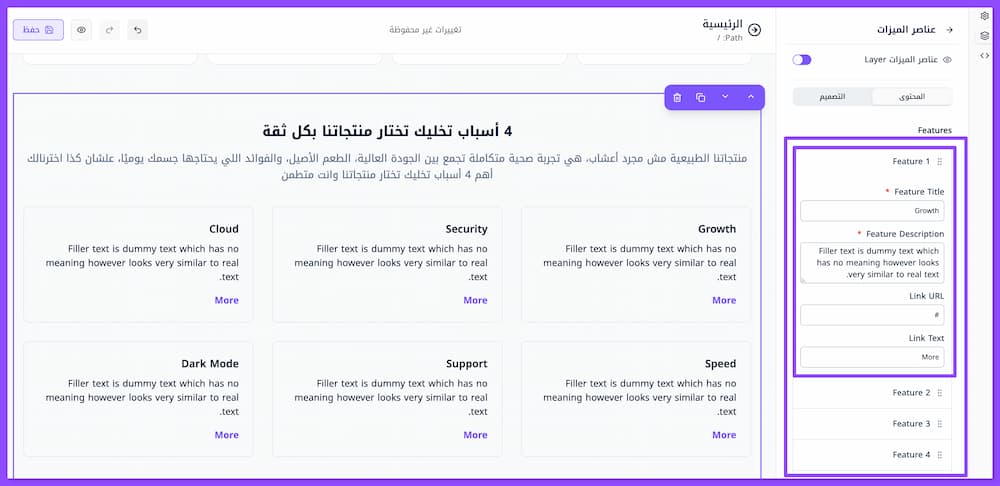
11- تستطيع تغيير النص الي سيوجه العميل إلى الرابط (Url text) من (More) إلى مرادفها في الترجمة (اقرأ المزيد) وربطها برابط صفحة جديدة تضيفها وتنشئها على متجرك تفصل فيها مزاياك أكثر.
13- لوضع الرابط، فقط قم بنسخه ولصقه في المكان المخصص (link url) وسيرتبط بشكل تلقائي في نص الـ URL.
كيفية تقليل عدد المزايا المدرجة من 6 إلى 4 أو أقل حسب الرغبة
بمجرد تمرير السهم على أي ميزة (Feature) سوف تظهر أيقونتين، الأيقونة الأولى للـ (dublication of that feature)، آما الثانية فهي لحذف الميزة.
الميزة غير المرغوبة بالضغط على أيقونة الحذف حتى تصل إلى عدد المزايا المرغوب
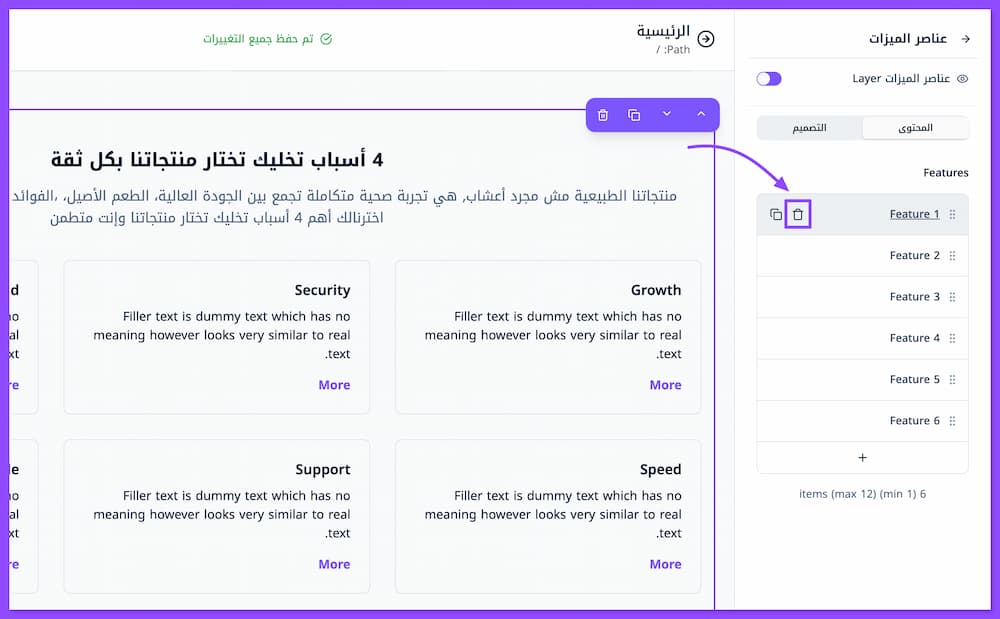
وهنا قلصت عدد الميزات إلي 3، ولم أهمل تغيير العنوان.
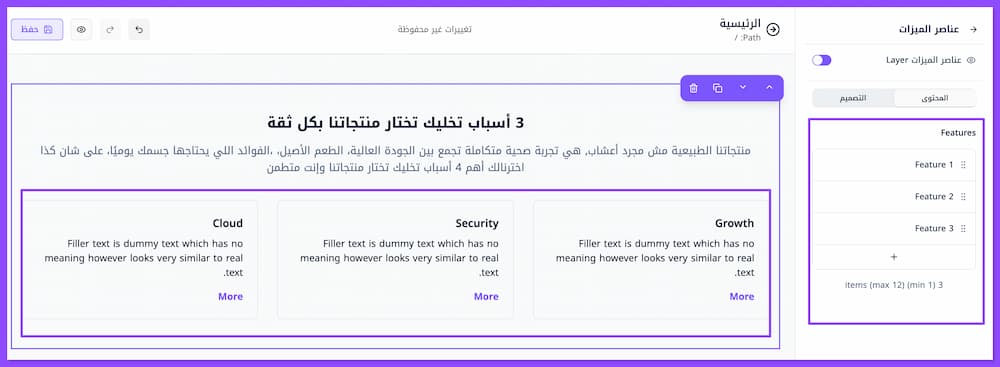
عبئ محتوى المزايا كما ترغب حسب نشاطك التجاري
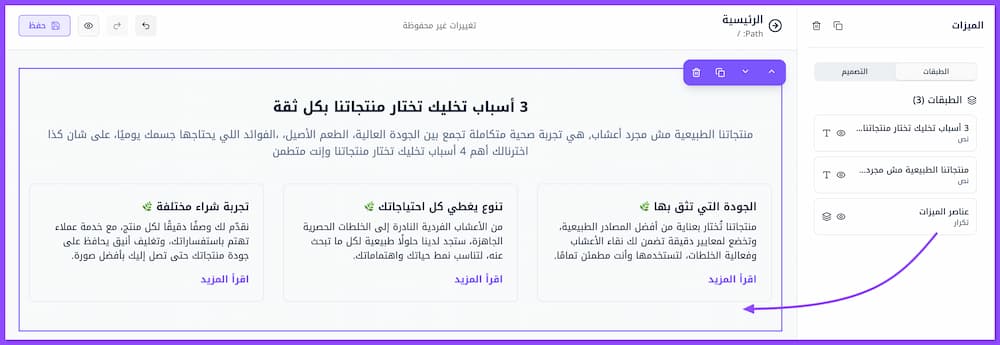
ابدأ وضع محتوى الآقسام بسهولة عبر تعبئة المحتوى في مربعات النص المخصصة، ،هنا قمت بتعبئتها كالتالي وكأنني سوف أؤسس متجر لبيع منتجات العطارة والأعشاب:
كيفية الاستغناء عن نص رابط اقرأ المزيد
بمجرد حذف النص (اقرأ المزيد) يختفي من قسم المزايا مباشرةً وتستغني عنه في دقائق.
تصميم القسم ومنحه لمسة جمالية متوافقة مع هويتك البصرية
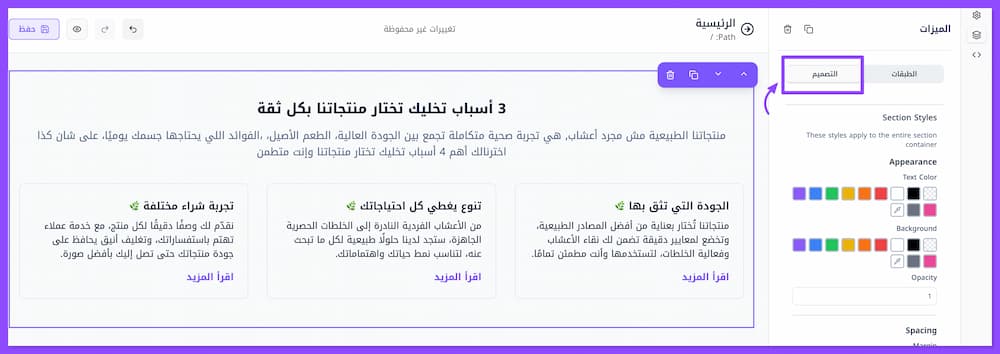
اضغط على الطبقة التي تريد تغيير تصميمها أولاً في قسم الطبقات ثم توجه إلى خانة التصميم، ثم توجه لقسم التصميم، حيث يمكنك تغيير لون النص ولون الخلفية والتلاعب في حجم الحواف أو الهوامش الداخلية والخارجية للصفحة بكل سهولة.
ولمعرفه جميع التفاصيل المتعلقه بالتصميم والهوامش الداخليه والخارجيه والخلفيه يمكنك من خلال هذا المقال :- كيفيه تعديل تصميم اقسام الصفحه