كيفية تخصيص قسم الإحصائيات
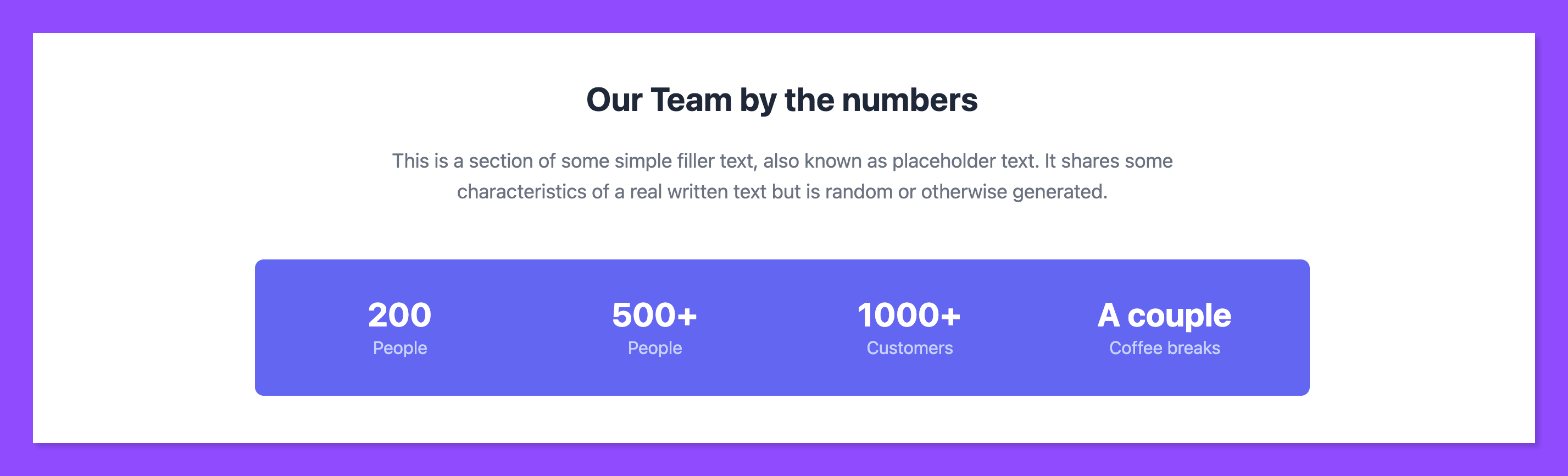
الأرقام تحكي القصة، وهنا في هذا الجزء تجد كيفية وضع قسم للإحصائيات التي تفتخر بها والأرقام التي تثبت نجاحك في موقعك الإلكتروني على زاهر.
توجه إلى لوحة التحكم الخاصة بمتجرك بعد تسجيل الدخول.
-(1)-(2)-1760606385734.png?format=avif&quality=75)
توجه إلى قسم الموقع الإلكتروني يمين لوحة التحكم للتوجه لتعديل الموقع وصفحاته وأقسامه.
-(2)-1760606395416.png?format=avif&quality=75)
اضغط على زر تعديل الموقع مباشرةً الظاهر باللون البنفسجي للوصول إلى صفحات موقعك.
-(1)-1760606403037.png?format=avif&quality=75)
توجه إلى الصفحة التي تريد وضع هذا القسم فيها.
اسحب وافلت قسم الإحصائيات (Stats) في المكان الذي تريده من الصفحة.
-1760606437691.png?format=avif&quality=75)
اضغط على قسم الإحصائيات نفسه لتعديله، أو على أيقونة الطبقات الصغيرة الظاهرة أقصى يمين الشاشة.
-1760606476508.png?format=avif&quality=75)
تظهر لك طبقتين، الطبقة الأولى تخص العنوان الرئيسي والعنوان الفرعي للقسم من ناحية المحتوى وتصميم وحجم ولون الخط، أما الطبقة الثانية فهي لتخصيص البطاقات الظاهرة أسفلها من ناحية المحتوى والتصميم وكل ما يخصها.
ابدأ تعديل العنوان الرئيسي والعنوان الفرعي عبر الضغط على الطبقة الأولى.
-1760608047628.png?format=avif&quality=75)
بدل العنوان الرئيسي (Title) الافتراضي واستبدله بالعنوان الجديد الخاص بك والذي يعبر عنك وعن هوية مشروعك ولغة متجرك، وكذلك الأمر في العنوان الفرعي (Subtitle).
-1760608095524.png?format=avif&quality=75)
ابدأ تغيير تصميم العناوين البارزة والتي تسمى معًا (Header)، عبر التوجه إلى نافذة التصميم.
-1760608259421.png?format=avif&quality=75)
توجه إلى الطبقة الثانية لتخصيص الطريقة التي تظهر فيها البطاقات محتويةً أرقام وإحصائيات مشروعك وسجل نجاحاتك وأبرزها للعملاء والزوار.
-1760608201096.png?format=avif&quality=75)
نظرًا إلى أن القسم يحتوي 4 طبقات ظاهرة، سوف تجدها مقسمة كل واحدة في طبقة منفصلة.
-1760608287377.png?format=avif&quality=75)
اضغط على العنصر الأول (item 1) لتعديله، حيث تستطيع تغيير محتوى الرقم ومحتوى النص في ثواني، بدل المحتوى الافتراضي القديم واكتب الإحصائيات والأرقام التي تمثل مشروعك والتي تفتخر بها بسهولة، وافعل كذلك الأمر في بقية العناصر.
-1760608338121.png?format=avif&quality=75)
لتخفيض عدد العناصر إلى 3 عناصر فقط على سبيل المثال، وجه السهم للعنصر الذي تريد حذفه واضغط على أيقونة سلة المهملات التي تظهر مباشرةً لك.
-1760608362703.png?format=avif&quality=75)
لإضافة عنصر إضغط على إشارة الزائد (+) الظاهرة أسفل العناصر.
-1760608373905.png?format=avif&quality=75)
لتغيير تصميم البطاقات توجه إلى قسم التصميم، حيث تستطيع تغيير الكثير من عناصر التصميم مثل لون الخط وحجم الخط وثقل الخطو محاذاة النصوص والهوامش الداخلية والخارجية.
لتتعلم كيفية تصميم هذا القسم أو أي قسم آخر اضغط على هذا الرابط.
كان هذا كل ما يتعلق بتصميم قسم الإحصائيات في موقعك الإلكتروني على منصة زاهر، إذا كان لديك أي سؤال أو استفسار لا تتردد في التواصل مع فريق زاهر بالطريقة التي تفضلها (الدردشة الفورية عبر المنصة، أو عبر الإيميل، أو عبر منصات التواصل)، ولا تنسَ مساعد زاهر الذكي المدعوم بالذكاء الاصطناعي المخصص للإجابة عن جميع استفساراتك في ثواني.