كيفية تخصيص قسم تقييمات العملاء
التقييمات تمنح زوار موقعك الجدد الثقة، سوف تتعرف في هذا القسم على كيفية تخصيص عرض التقييمات بشكل احترافي يعكس صورة إيجابية عن منتجاتك أو خدماتك، أيًا كان ما تقدمه.
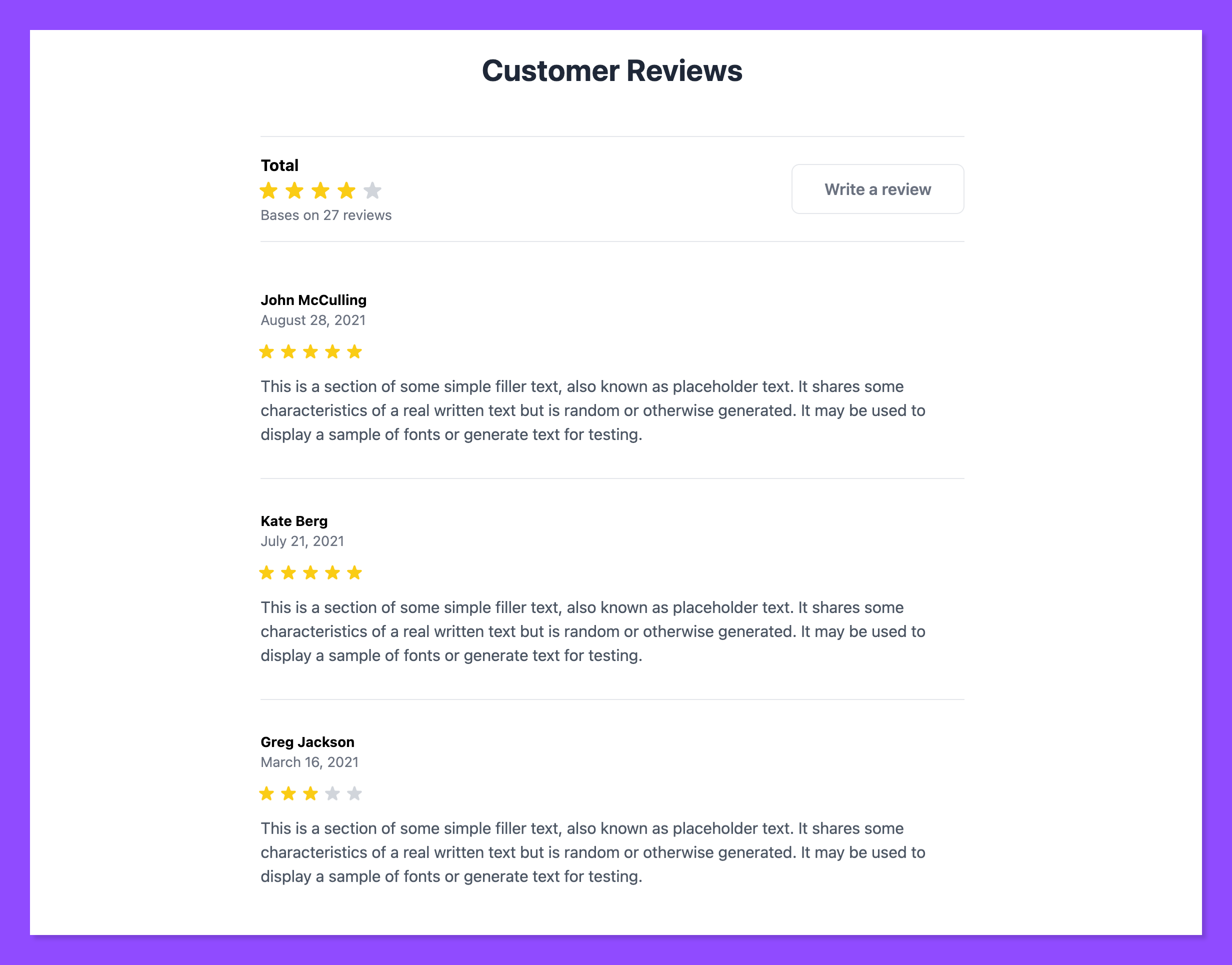
اتبع الطريقة التالية لتخصيص قسم تقييمات العملاء في موقعك الإلكتروني:
توجه إلى لوحة التحكم الخاصة بمتجرك بعد تسجيل الدخول.
-(1)-(3)-1760778857680.png?format=avif&quality=75)
توجه إلى قسم الموقع الإلكتروني يمين لوحة التحكم للتوجه لتعديل الموقع وصفحاته وأقسامه.
-(3)-1760778866342.png?format=avif&quality=75)
اضغط على زر تعديل الموقع مباشرةً الظاهر باللون البنفسجي للوصول إلى صفحات موقعك.
-(2)-1760778875174.png?format=avif&quality=75)
توجه للصفحة التي تريد وضع قسم تقييمات العملاء فيها، ويُضل أن تكون الصفحة الرئيسية من موقعك.
ابحث عن قسم تقييمات العملاء (Reviews) واسحبه ثم قم بإفلاته في المكان الذي تريده من صفحتك الرئيسية.
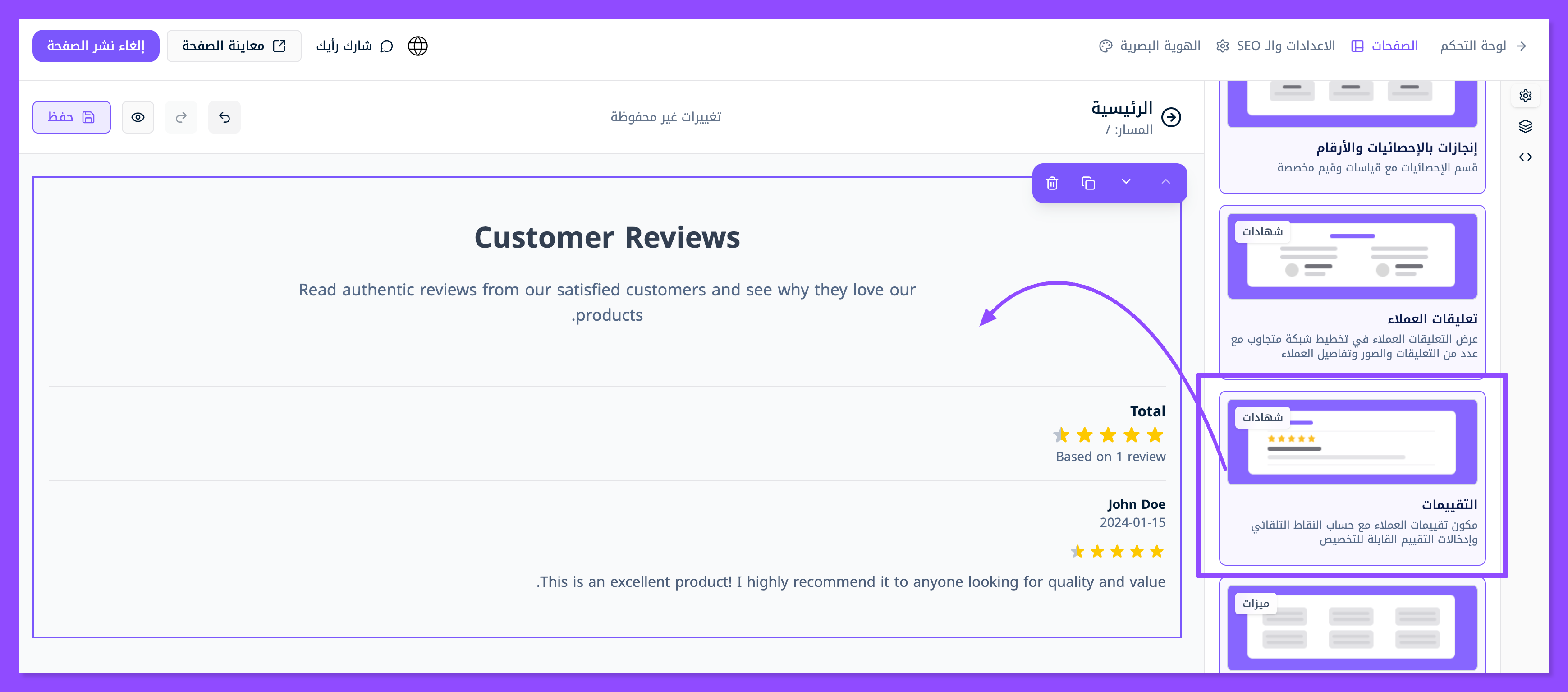
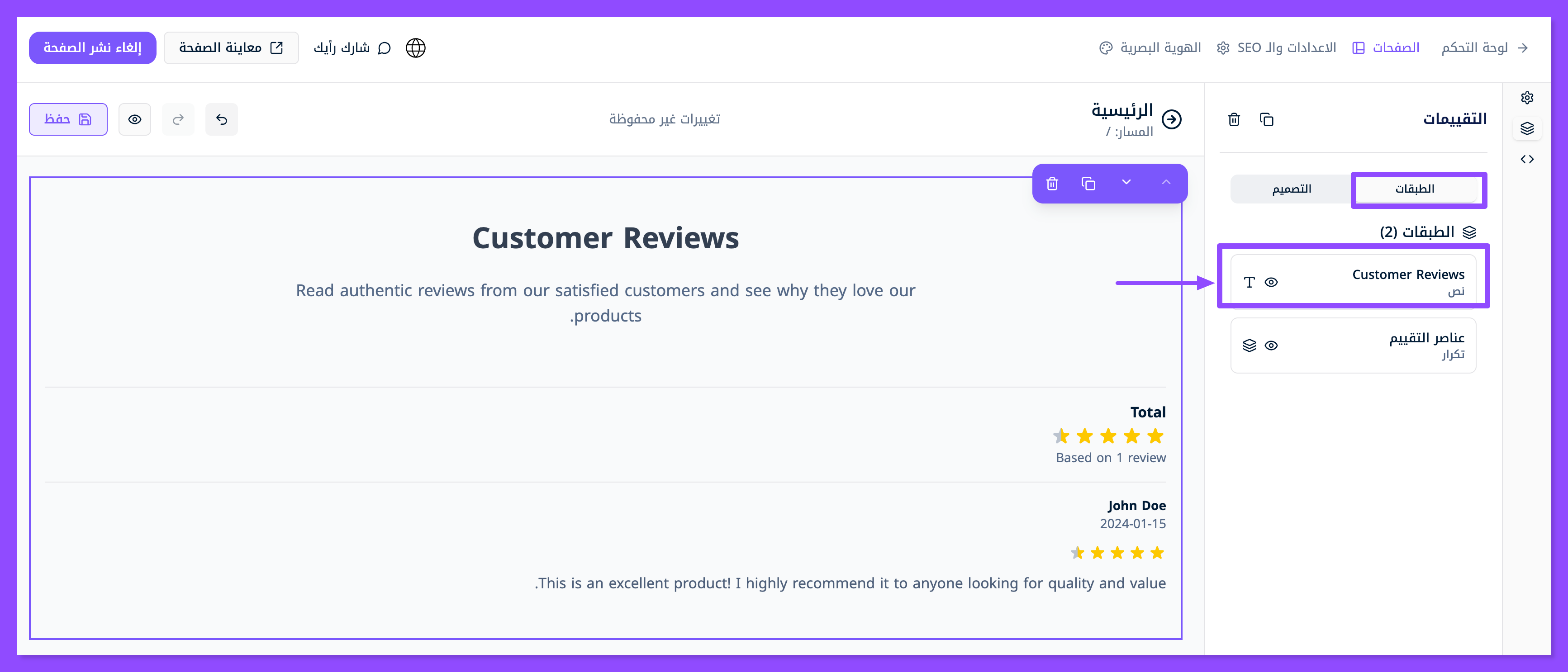
اضغط على القسم لتعديله، وإذا لم تظهر لك الطبقات اضغط على أيقونة الطبقات الظاهرة أقصى يمين الشاشة.
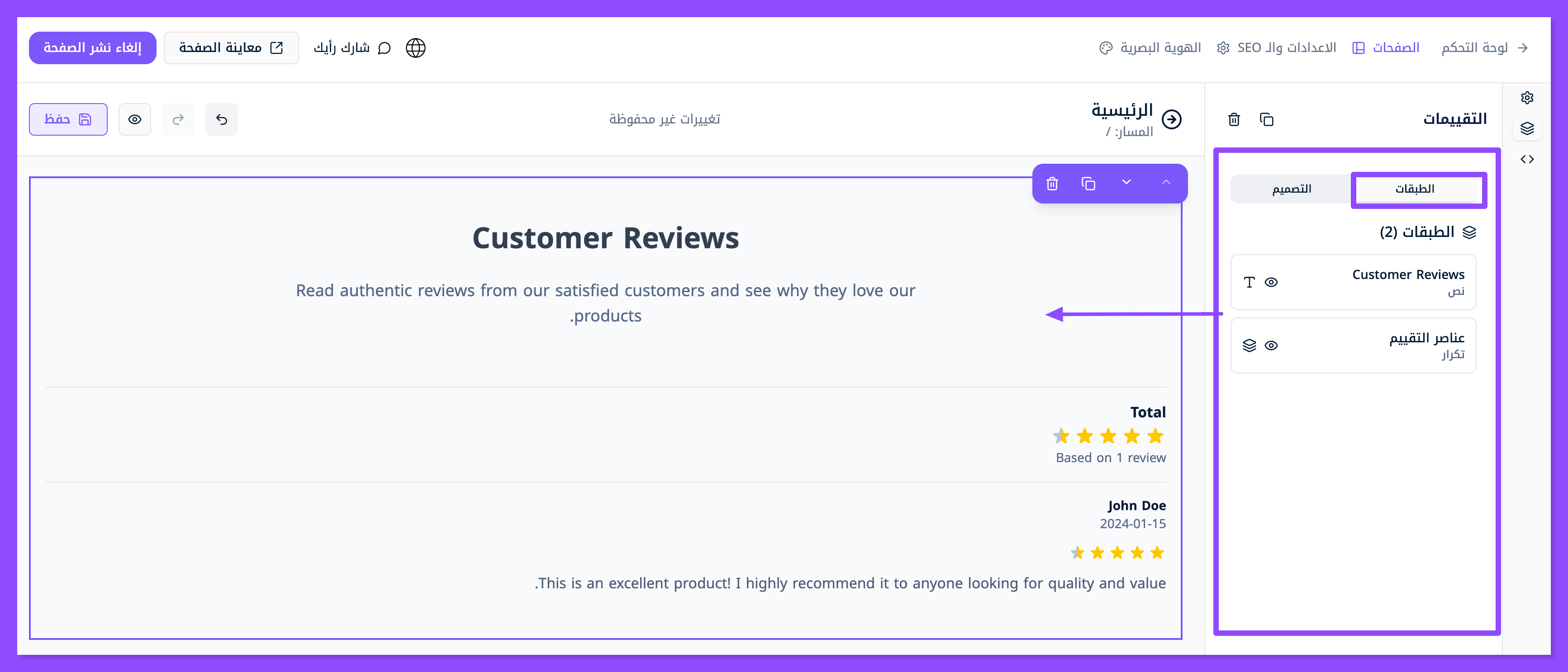
وهنا تظهر لك طبقتين، الطبقة الأولى تخص تعديل العنوان الرئيسي والعنوان الفرعي (الوصف)، أما الطبقة الثانية فهي معنية بتعديل وتخصيص بيانات تقييمات عملائك نفسها.
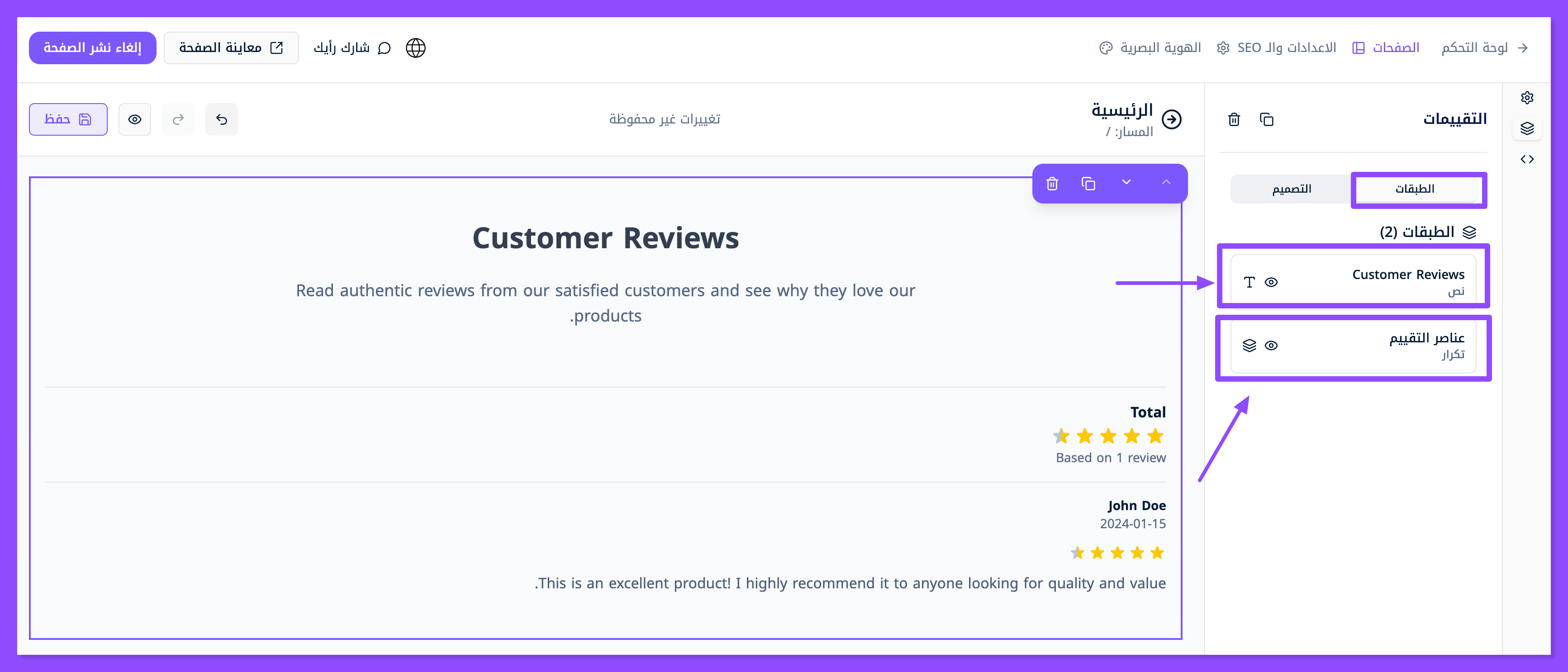
ابدأ بتعديل العنوان الرئيسي والعنوان الفرعي بالضغط على الطبقة الأولى.
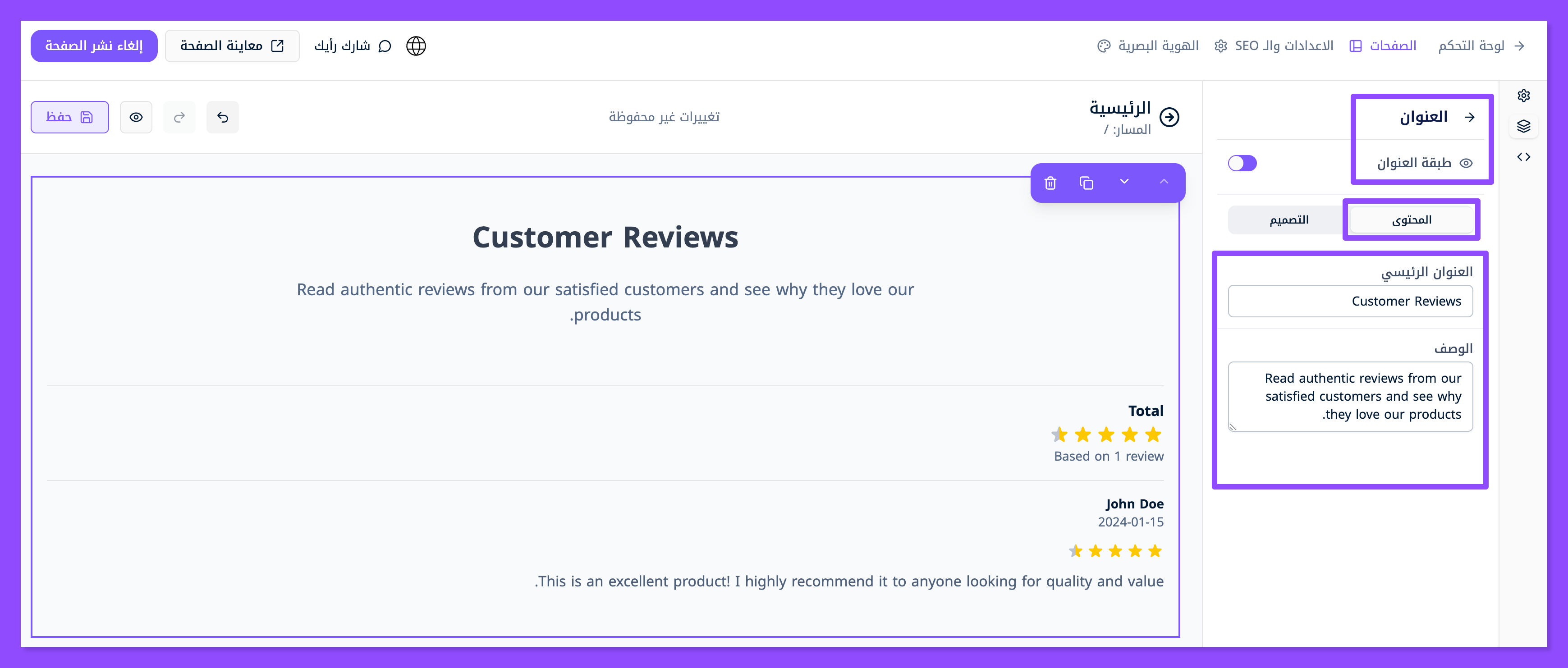
بدل العناوين الافتراضية القديمة عبر مسحها ثم وضع العناوين الجديدة التي تعبر عن مشروعك.
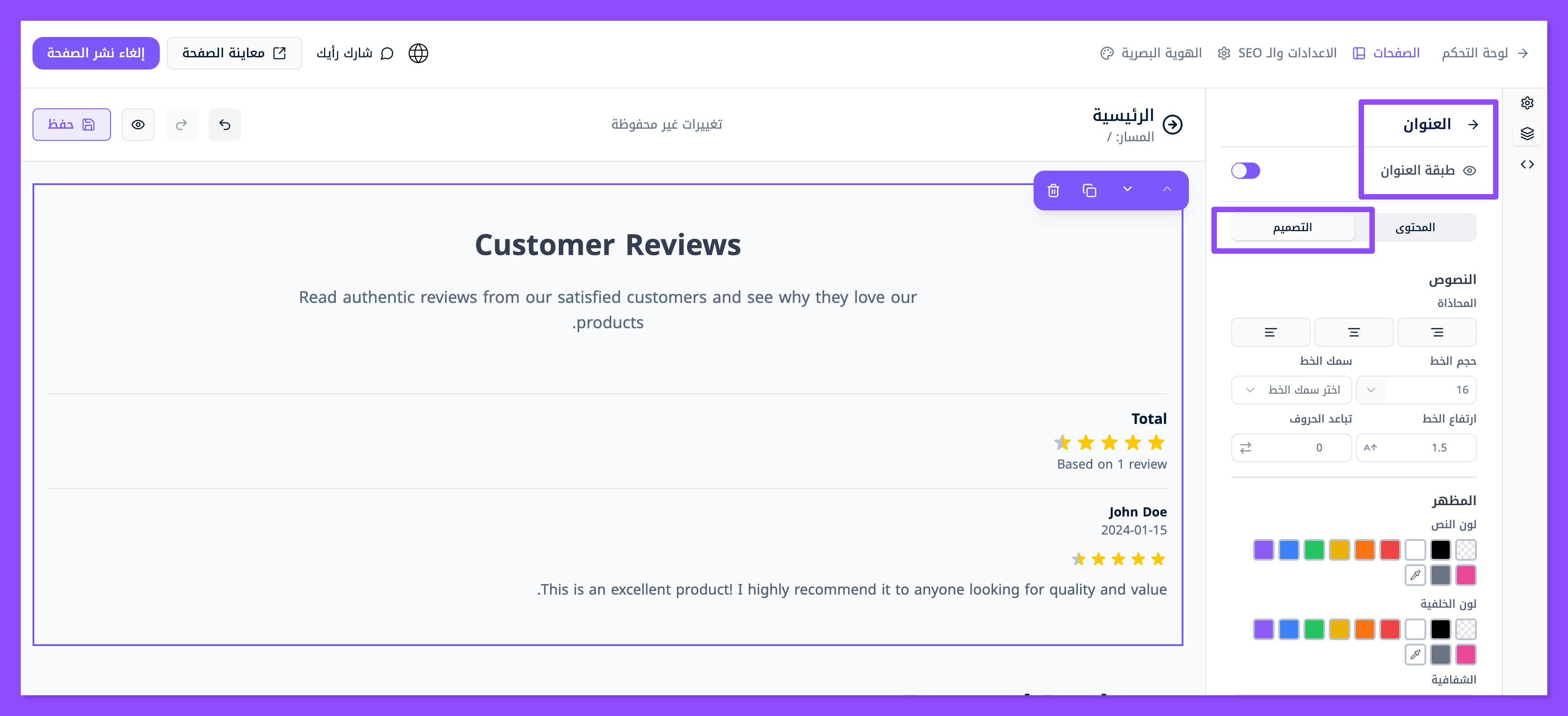
لتغيير كل ما يتعلق بتصميم هذه الطبقة (العناوين) توجه لنافذة التصميم في نفس الطبقة، حيث تستطيع تغيير البيانات مثل لون وحجم وثقل الخط ولون خلفية هذه الطبقة، وغير ذلك الكثير.
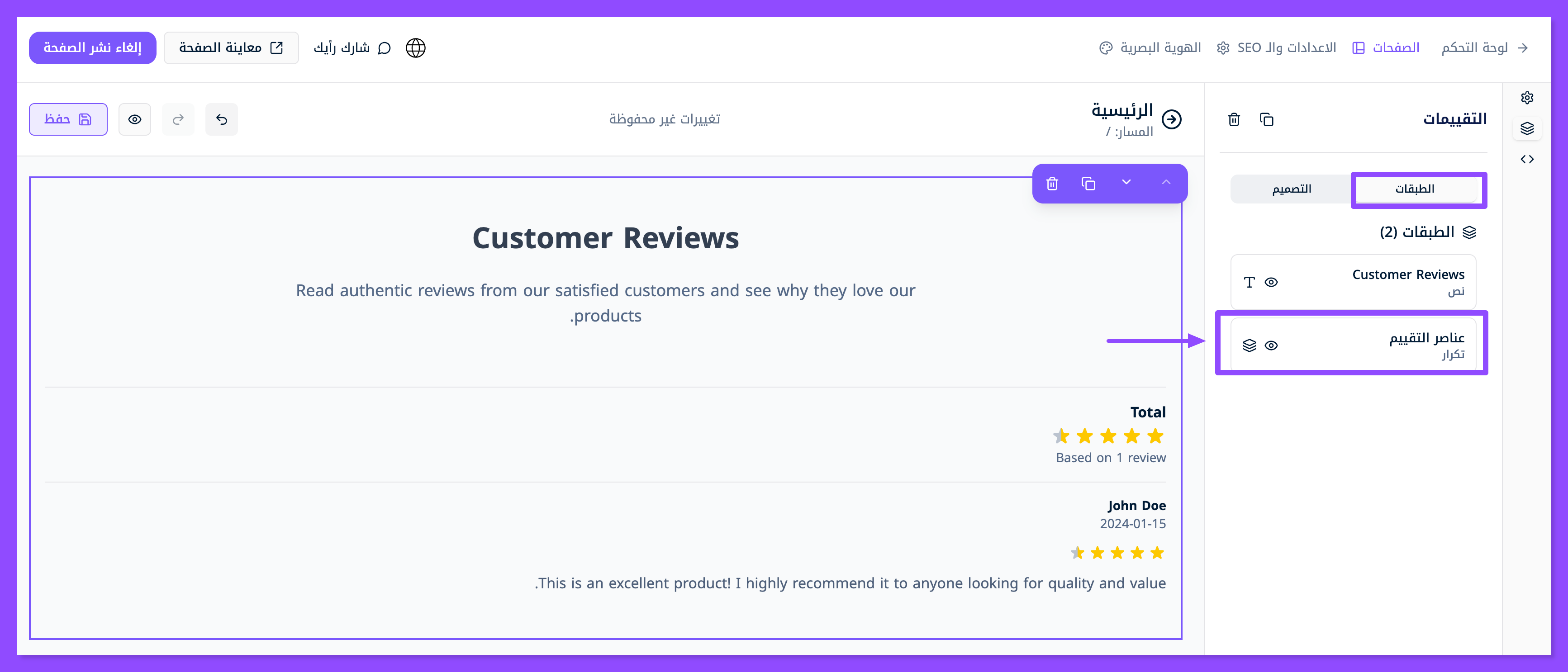
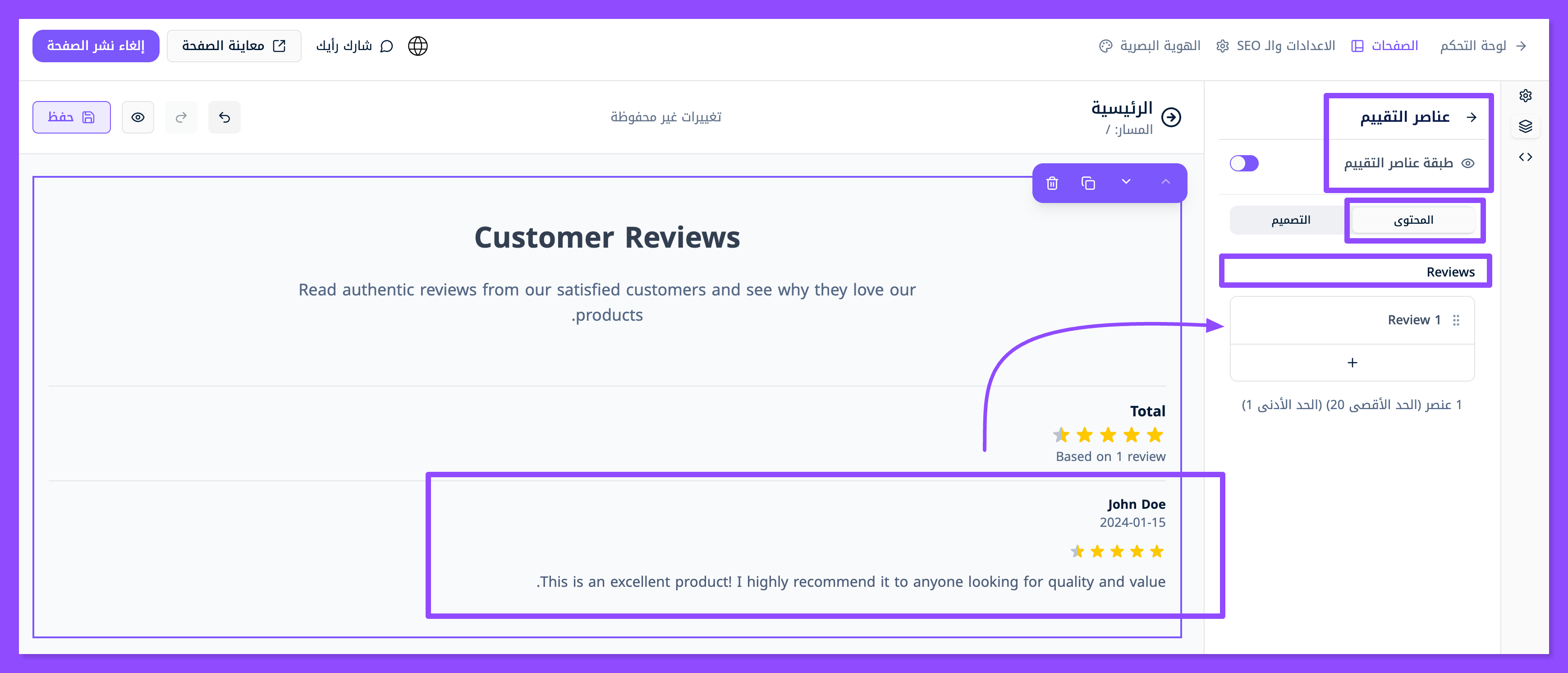
توجه لطبقة عناصر التقييم (الطبقة الثانية) لبدء تخصيص التقييمات الخاصة بك.
اضغط على العنصر الأول في القائمة (Review 1) لبدء تخصيصه بدلاً من البيانات الافتراضية المدرجة فيه.
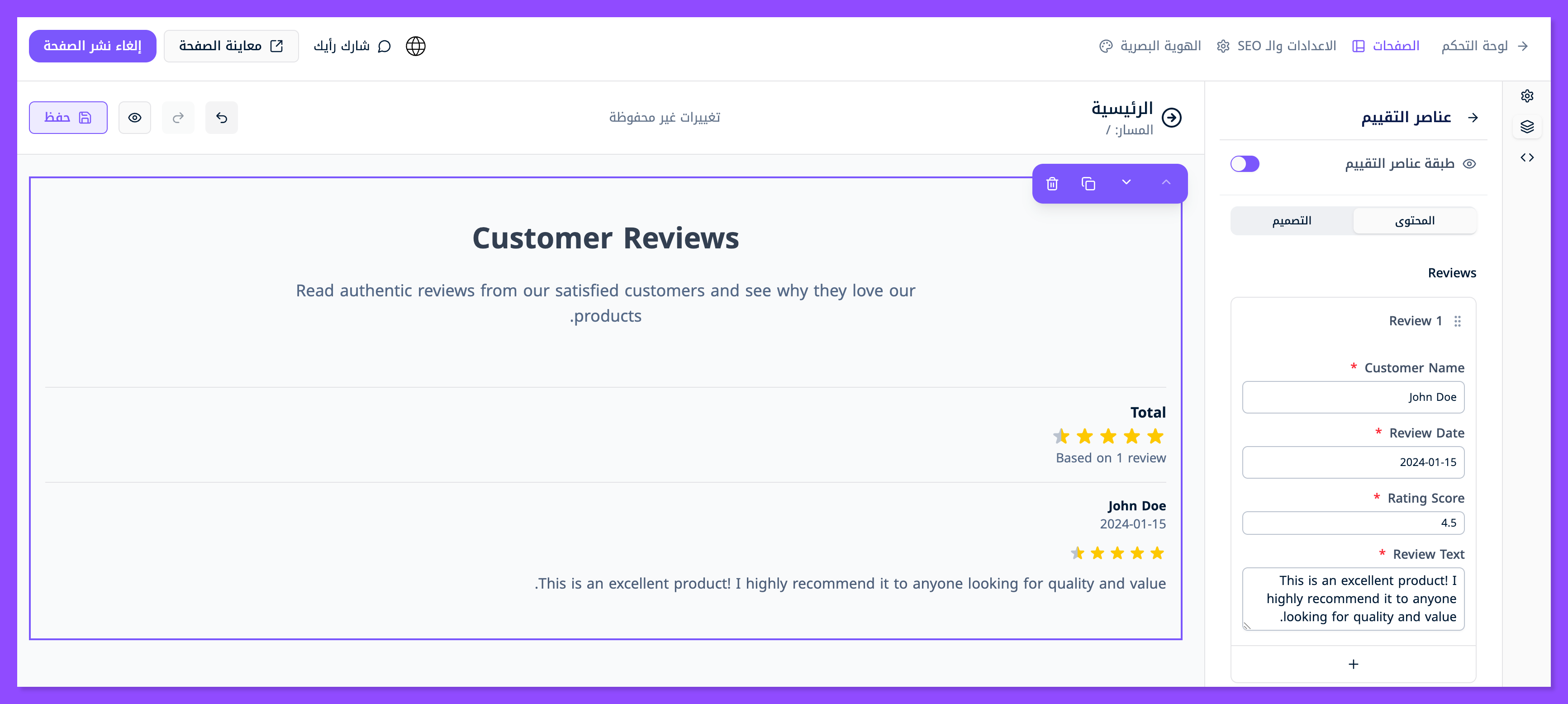
عدل بيانات التقييم الافتراضية مثل اسم العميل (Customer name) وتاريخ التقييم (Review date) والتقييم نفسه (Rating Score) من 5 ونص التقييم (Review Text).
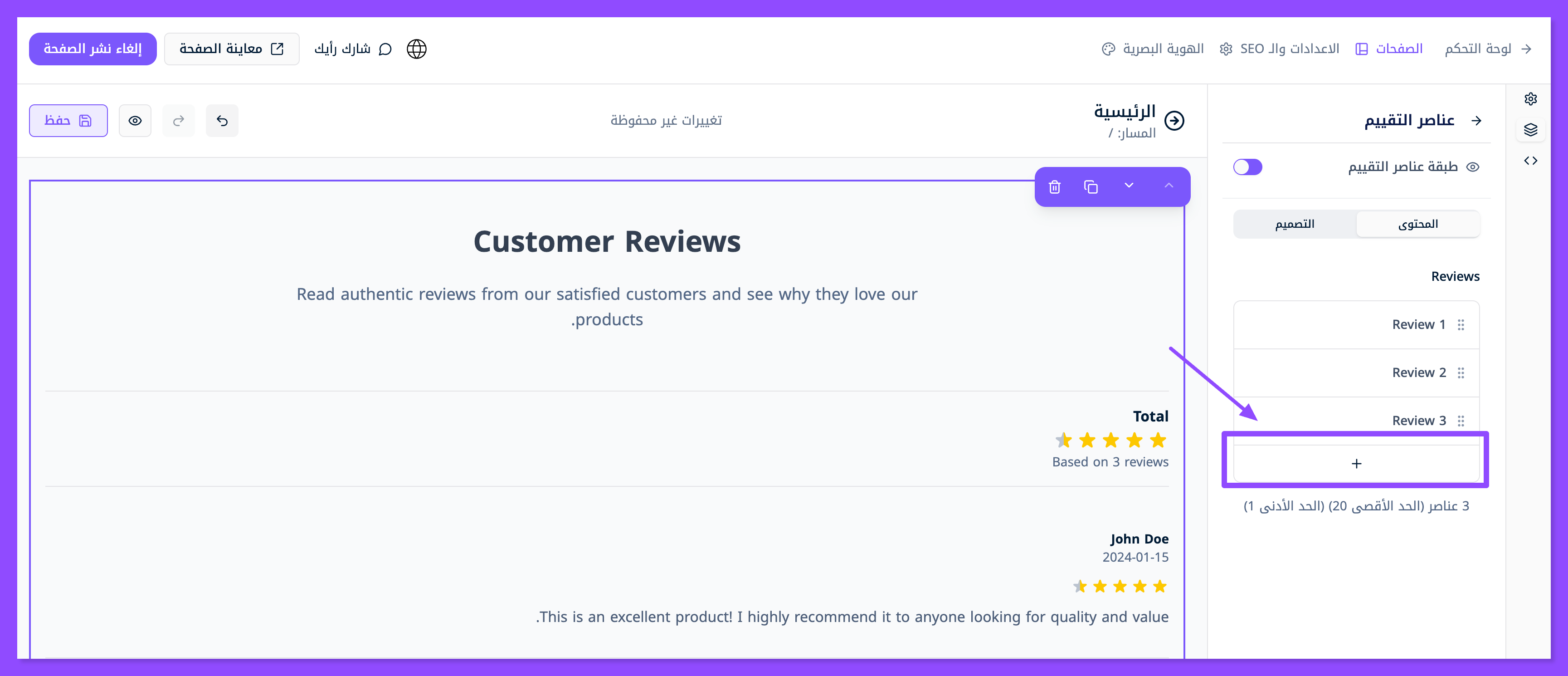
لإضافة المزيد من التقييمات الجديدة، اضغط على إشارة زائد هنا.
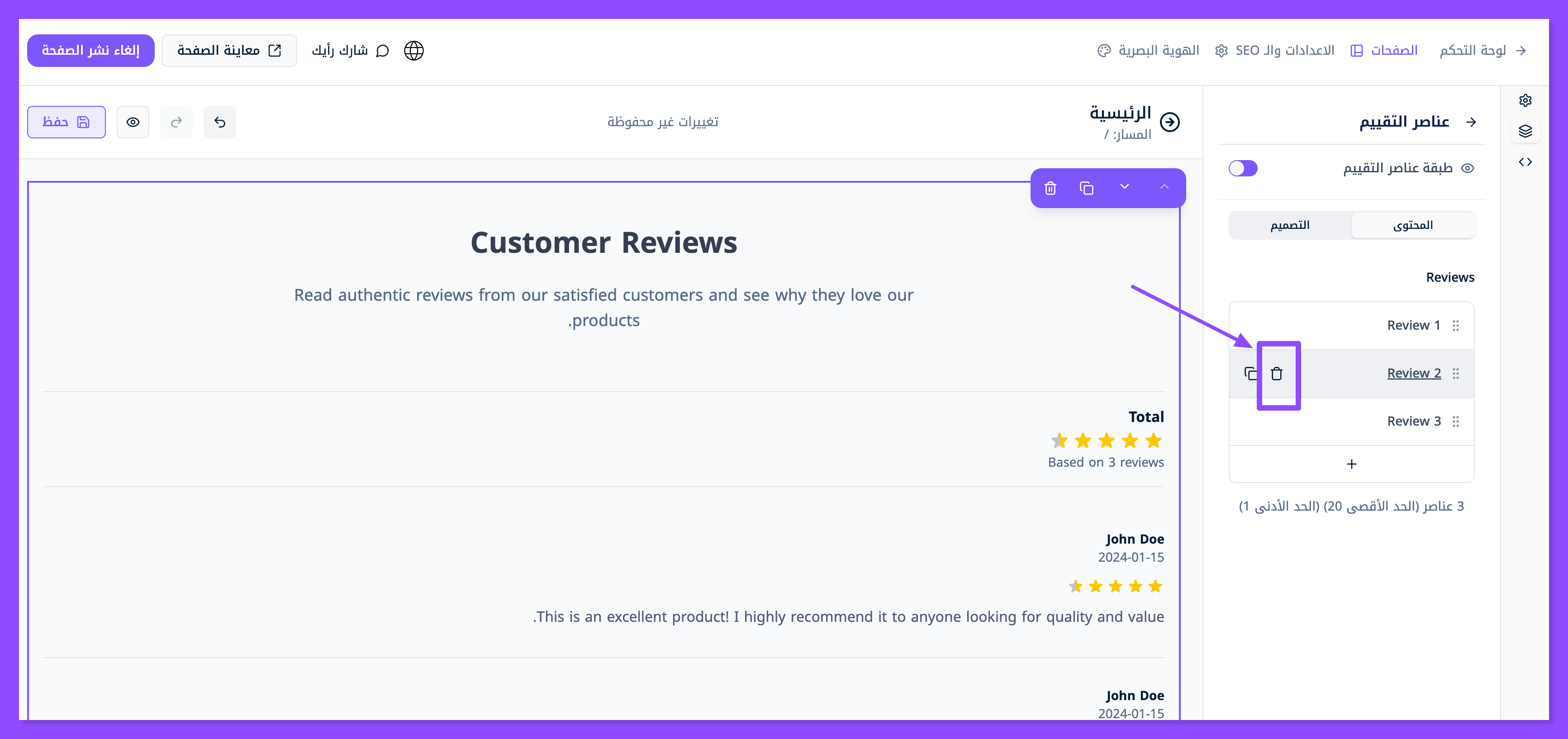
لمسح تقييم ما مرر السهم على ذاك التقييم ليظهر لك أيقونة سلة المهملات حيث يمكنك الضغط عليها لحذف التعليق بسهولة.
لتغيير تصميم واجهة التقييمات في القسم توجه إلى نافذة التصميم في نفس الطبقة حيث تستطيع تعديل محاذاة النصوص وألوانها وحجمها وغير ذلك الكثير.
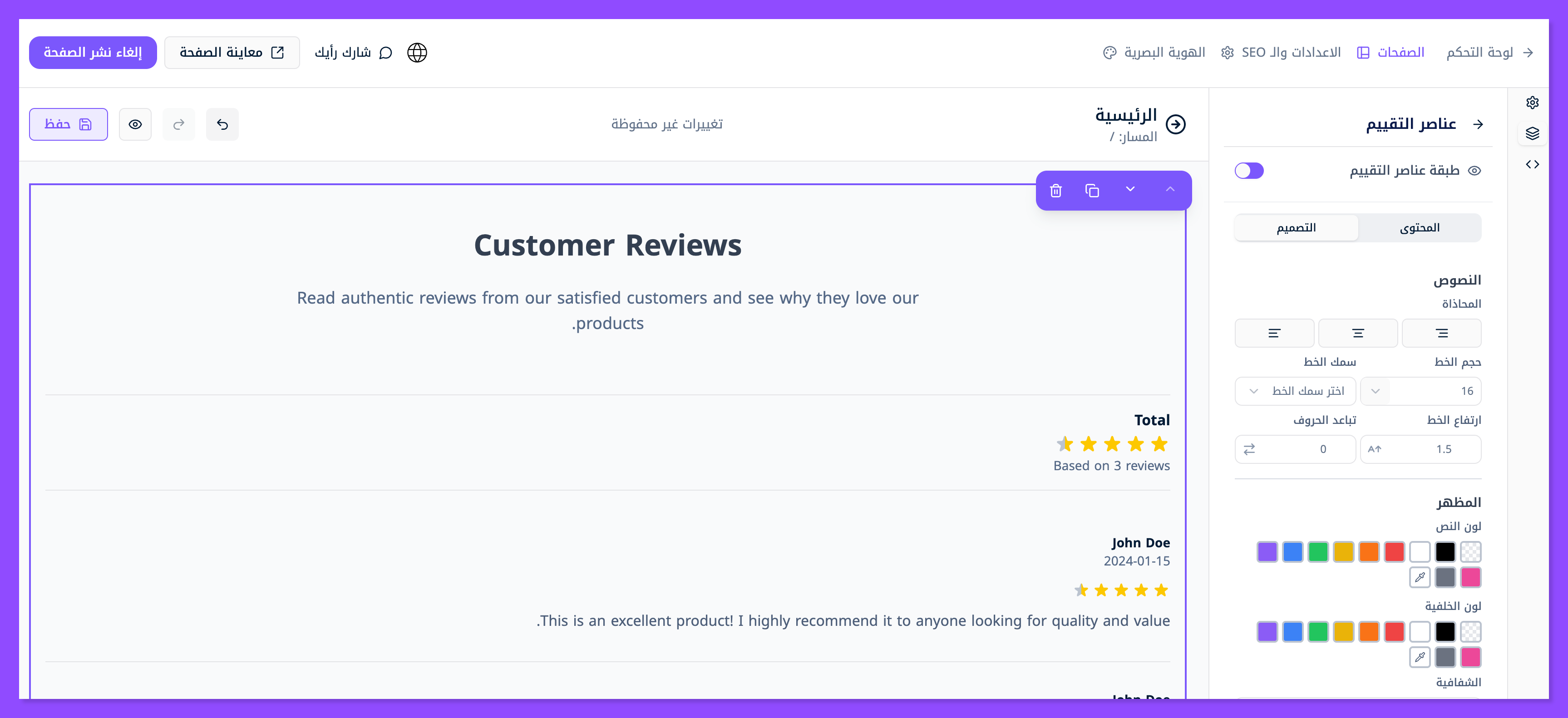
كان هذا كل ما يتعلق بتخصيص تصميم قسم تقييمات العملاء في موقعك على منصة زاهر، للمزيد من الاستفسارات لا تتردد بالتواصل مع فريق زاهر للدعم هنا عبر الدردشة الداخلية أو عبر الإيميل أو عبر الرسائل المباشرة على منصات التواصل المدرجة في الفوتر.
اسأل أيضًا مساعدنا الذكي في زاهر المدعوم بالذكاء الاصطناعي ليجيب أسئلتك في ثواني.