كيفية تخصيص قسم العملاء السابقين
العملاء الحاليون هم فرص لجذب ثقة عملائك، وفي هذا القسم سوف نشرح لك كيف تعرض وتخصص بيانات عملائك السابقين لتعزيز التواصل وتعزيز مبيعات متجرك وزيادة ثقة العملاء.
توجه إلى لوحة التحكم الخاصة بمتجرك بعد تسجيل الدخول.
-(1)-(2)-1760609037821.png?format=avif&quality=75)
توجه إلى قسم الموقع الإلكتروني يمين لوحة التحكم للتوجه لتعديل الموقع وصفحاته وأقسامه.
-(2)-1760609052274.png?format=avif&quality=75)
اضغط على زر تعديل الموقع مباشرةً الظاهر باللون البنفسجي للوصول إلى صفحات موقعك.
-(1)-1760609061222.png?format=avif&quality=75)
توجه إلى الصفحة التي تريد وضع هذا القسم فيها، ويفضل وضعه في الصفحة الرئيسية.
ابحث عن قسم العملاء السابقين (previous clients logo) واسحب وافلته في المكان الذي تريده.
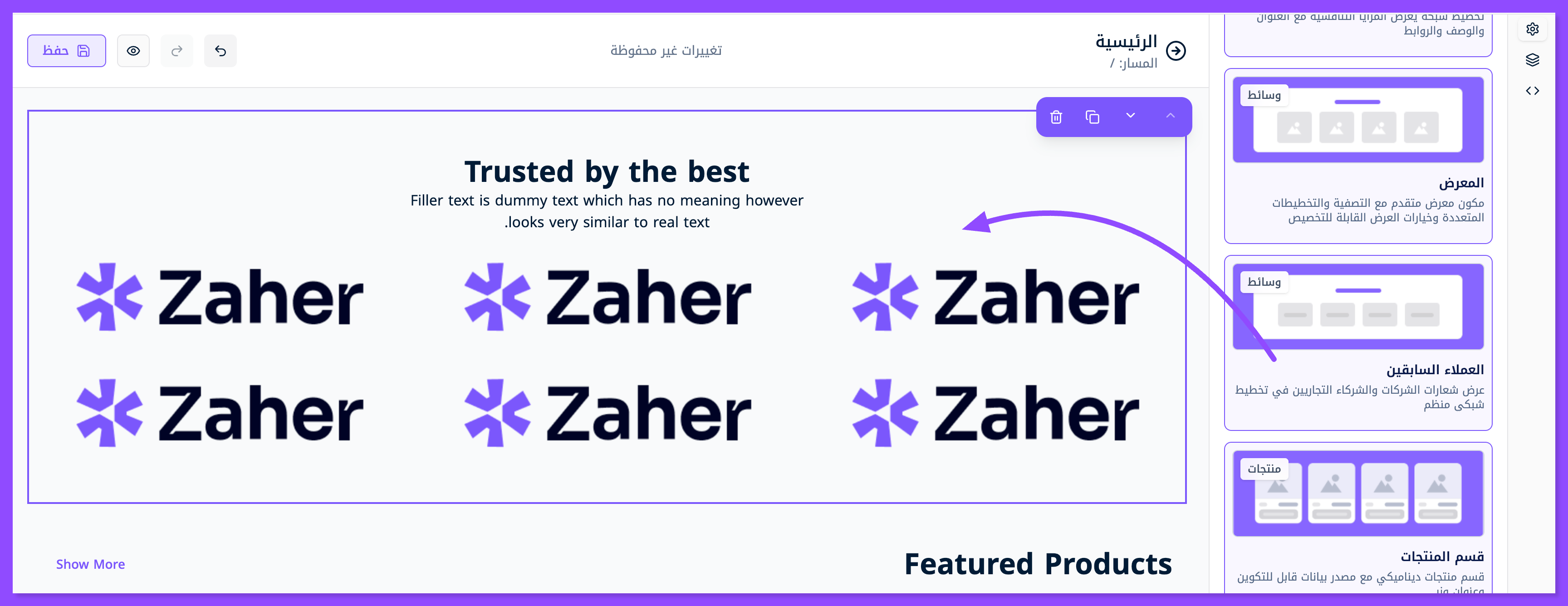
اضغط على القسم نفسه لتعديله من الداخل، وإذا لم تظهر نافذة التعديل توجه إلى أيقونة الطبقات الظاهرة أقصى يمين الشاشة.
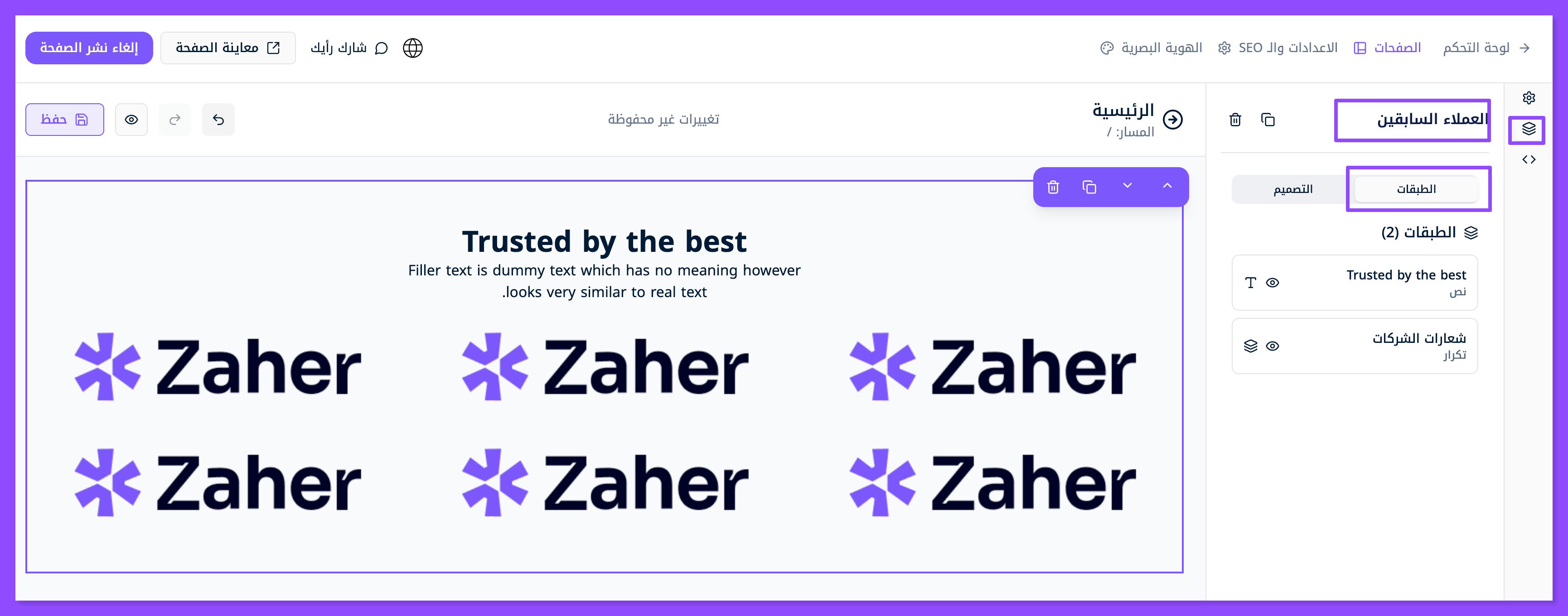
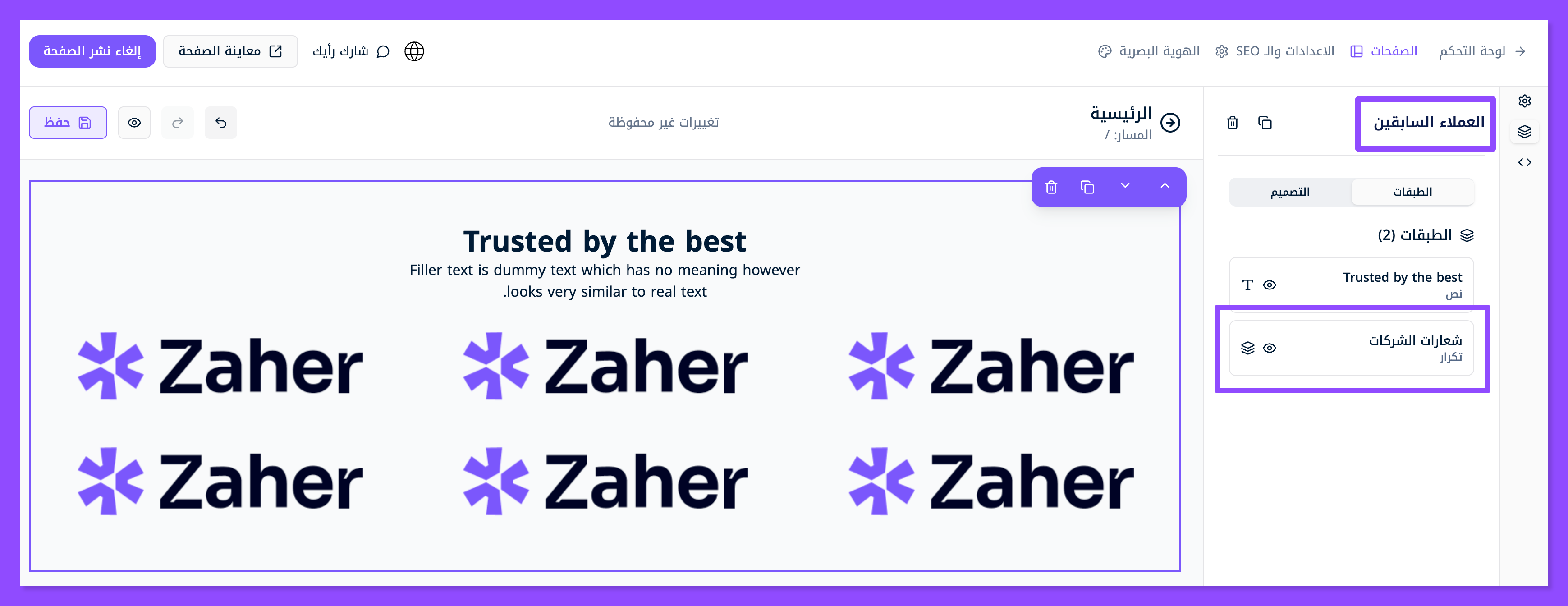
تظهر لك طبقتين، الطبقة الأولى معنية بتخصيص العنوان الرئيسي والعنوان الفرعي، أما الطبقة الثانية فهي معنية بتخصيص ورفع شعارات اللوجو لعملائك السابقين.
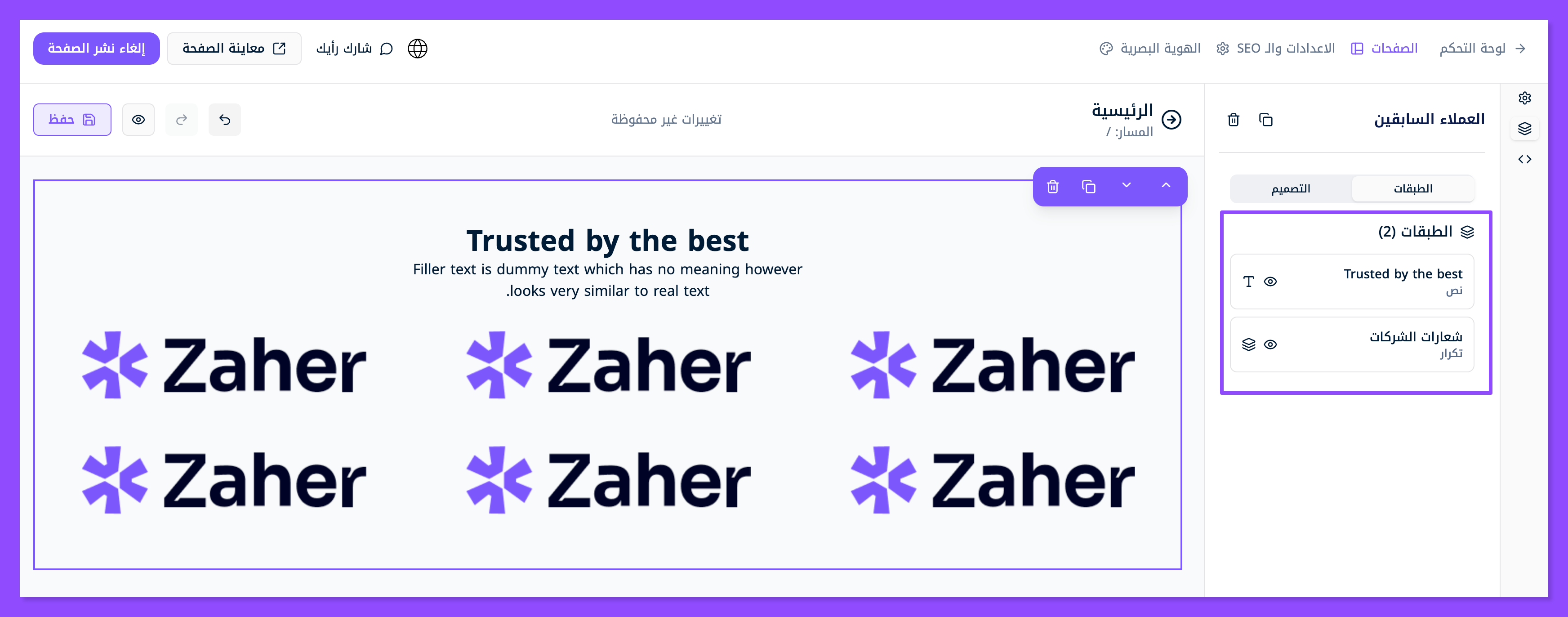
ابدأ بتغيير العناوين في رأس القسم، واضغط على الطبقة الأولى.
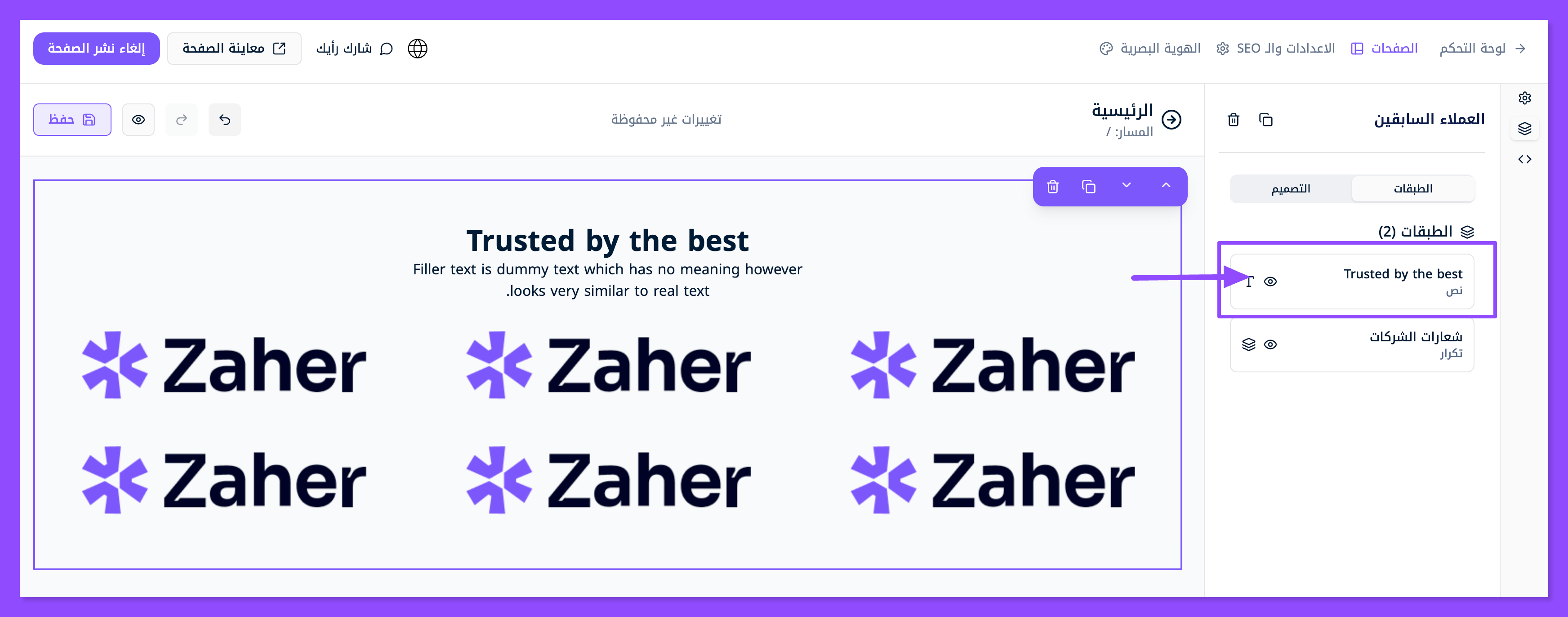
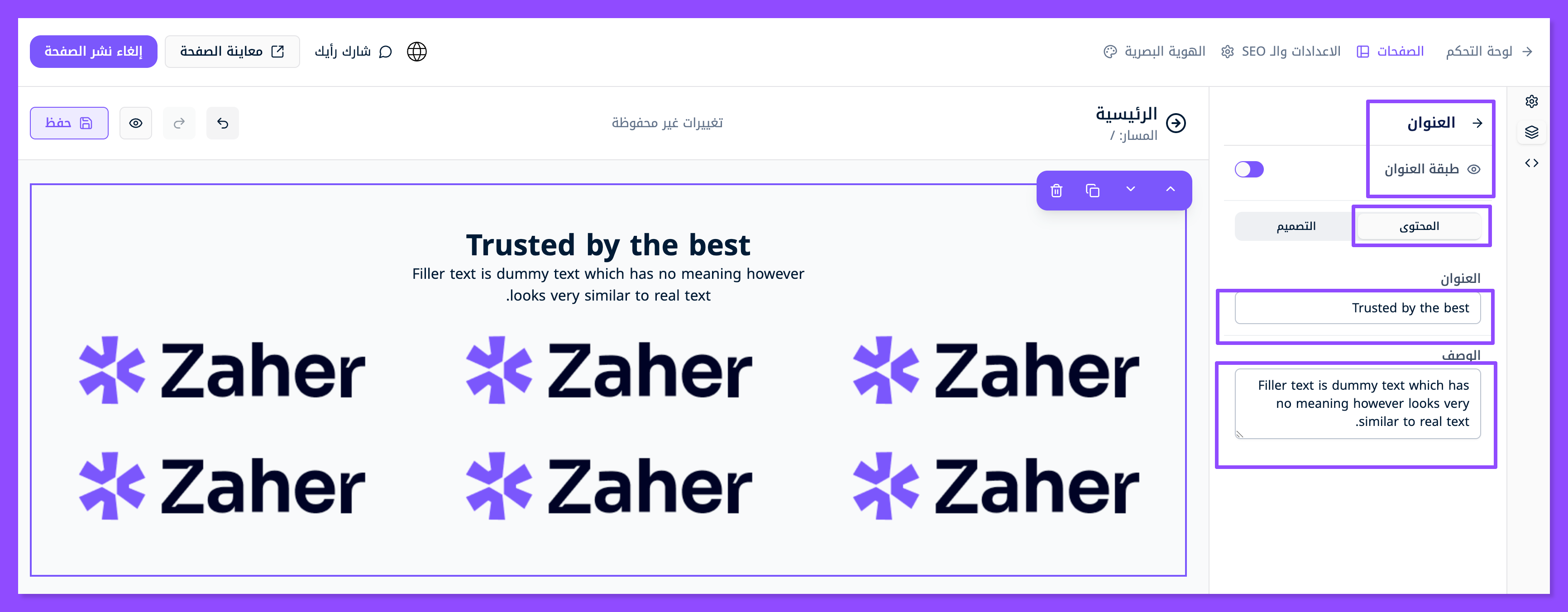
امسح العناوين الافتراضية القديمة وضع العناوين الجديدة التي تعبر عنك بلغة موقعك الإلكتروني، وذلك في العنوان الرئيسي والوصف الفرعي.
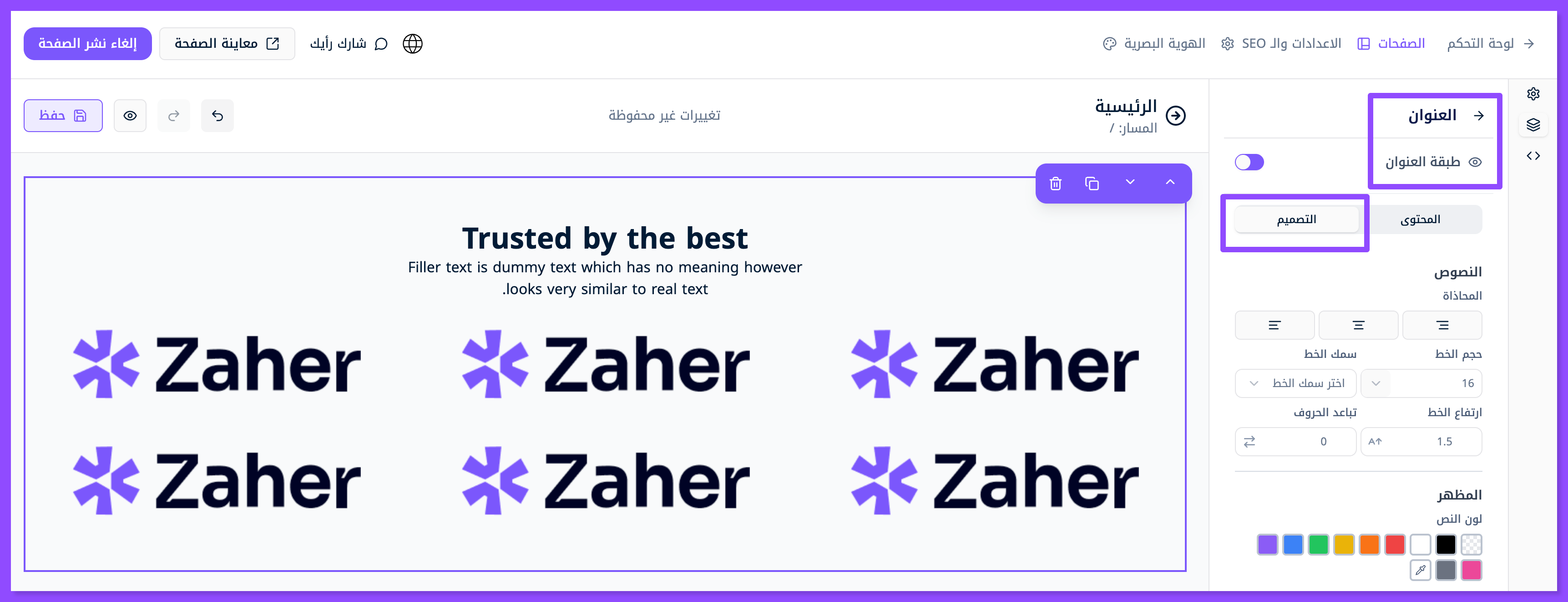
توجه إلى نافذة التصميم لتخصيص تصميم العنوان الرئيسي والوصف، إذ تستطيع تعديل ما يتعلق بالخطوط والمحاذاة والهوامش الخاصة بهذه الطبقة.
ابدأ تعديل الطبقة الثانية (شعارات الشركات) المعنية بشعارات اللوجو عبر الضغط عليها.
بمجرد الضغط على الطبقة الثانية تظهر لك عناصر اللوغو وعددها 6، حيث تستطيع مسح الشعارات الموضوعة افتراضيًا ووضع شعارات عملائك.
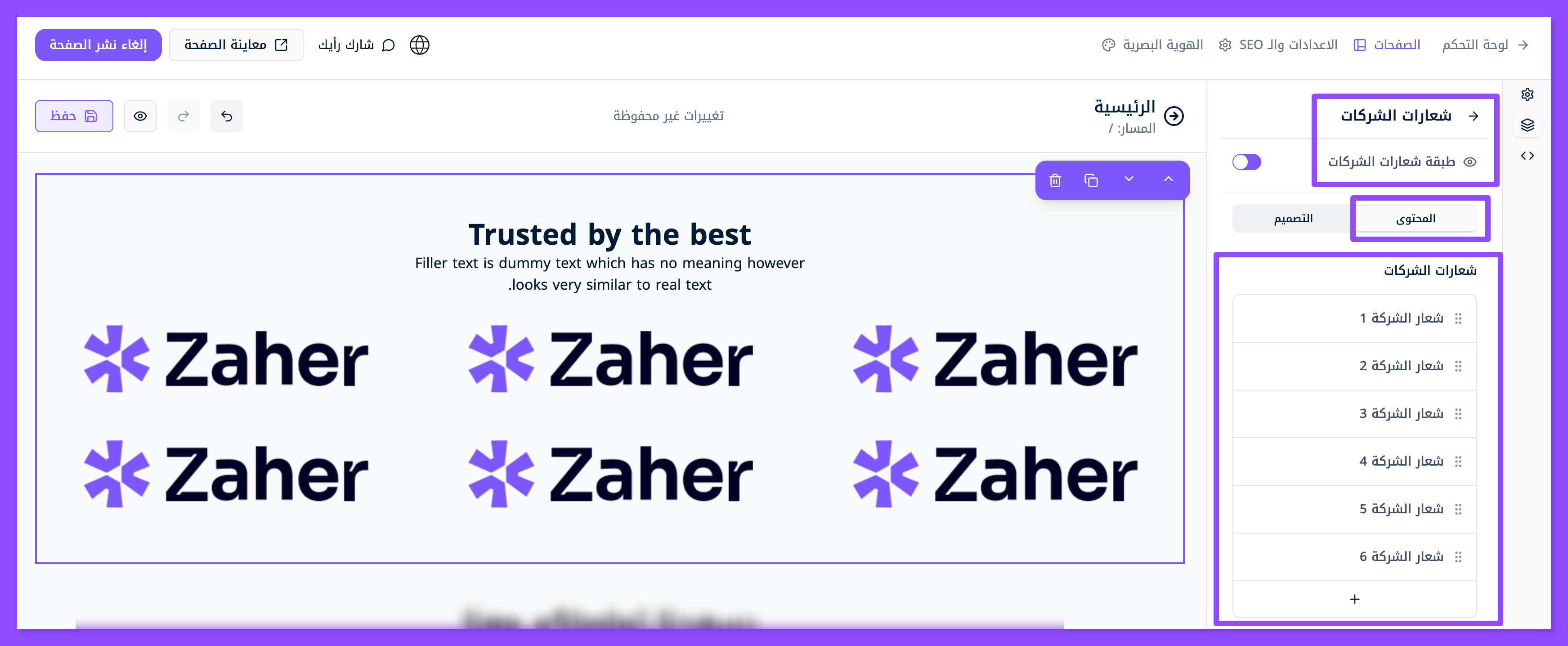
لتغيير أول شعار لوغو اضغط عليه، وستظهر لك نافذة تعديل جميع العناصر والخصائص المتعلقة فيها.
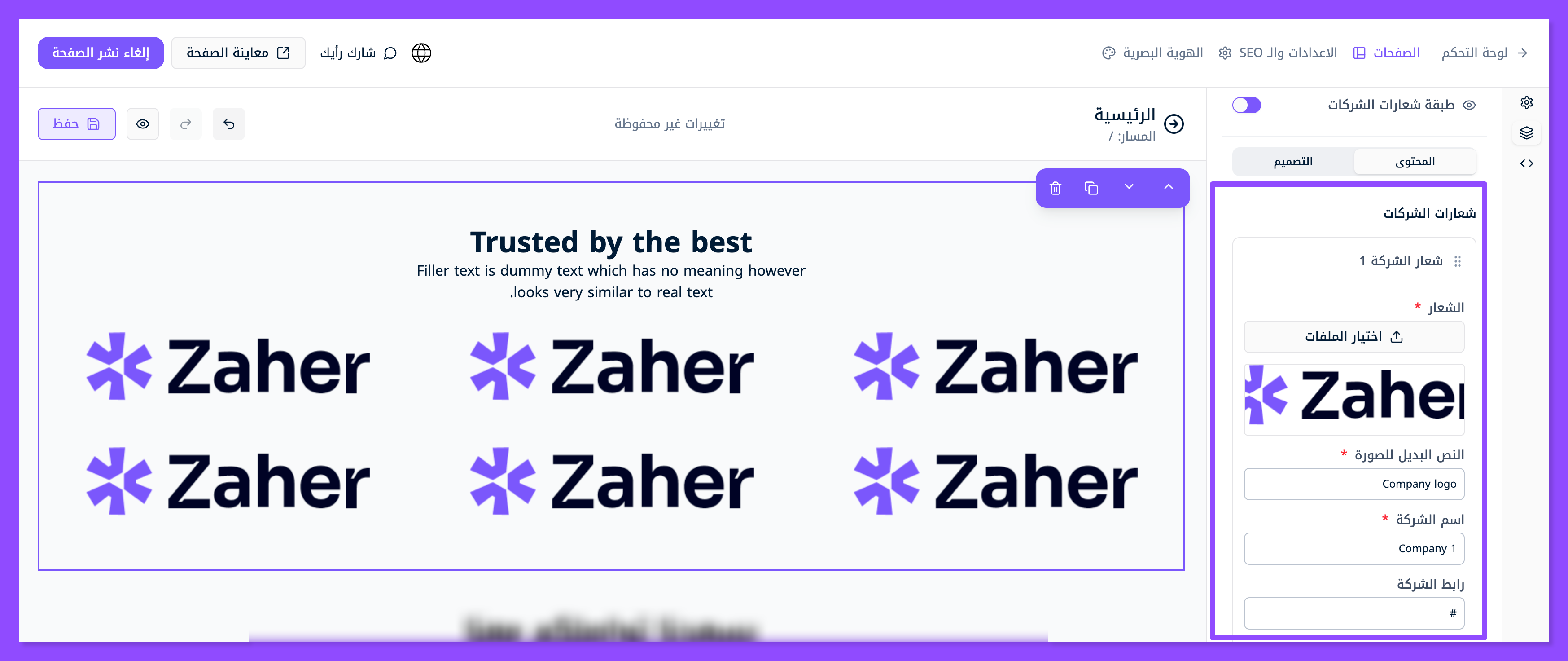
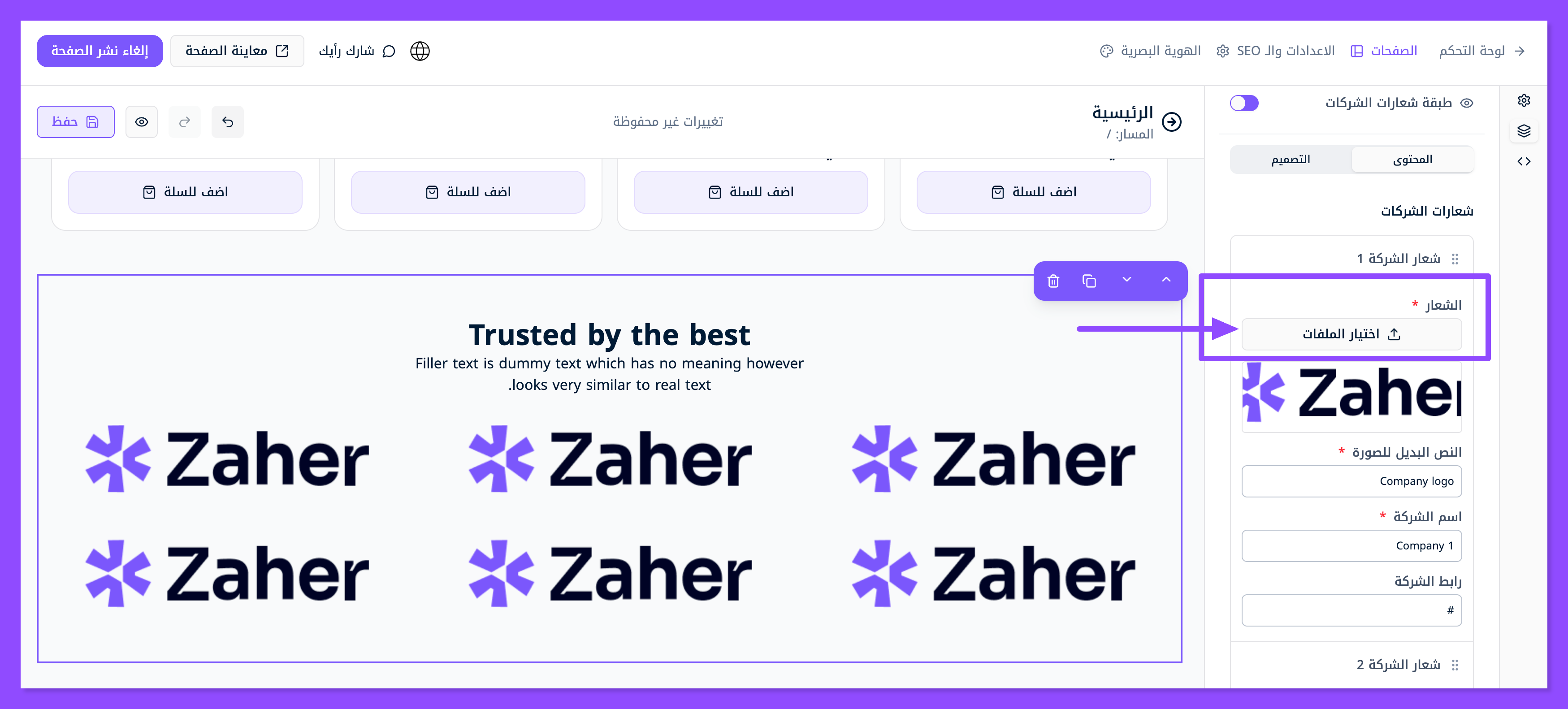
ارفع صورة شعار اللوغو لعميلك عبر الضغط على زر اختيار الملفات (Upload assets).
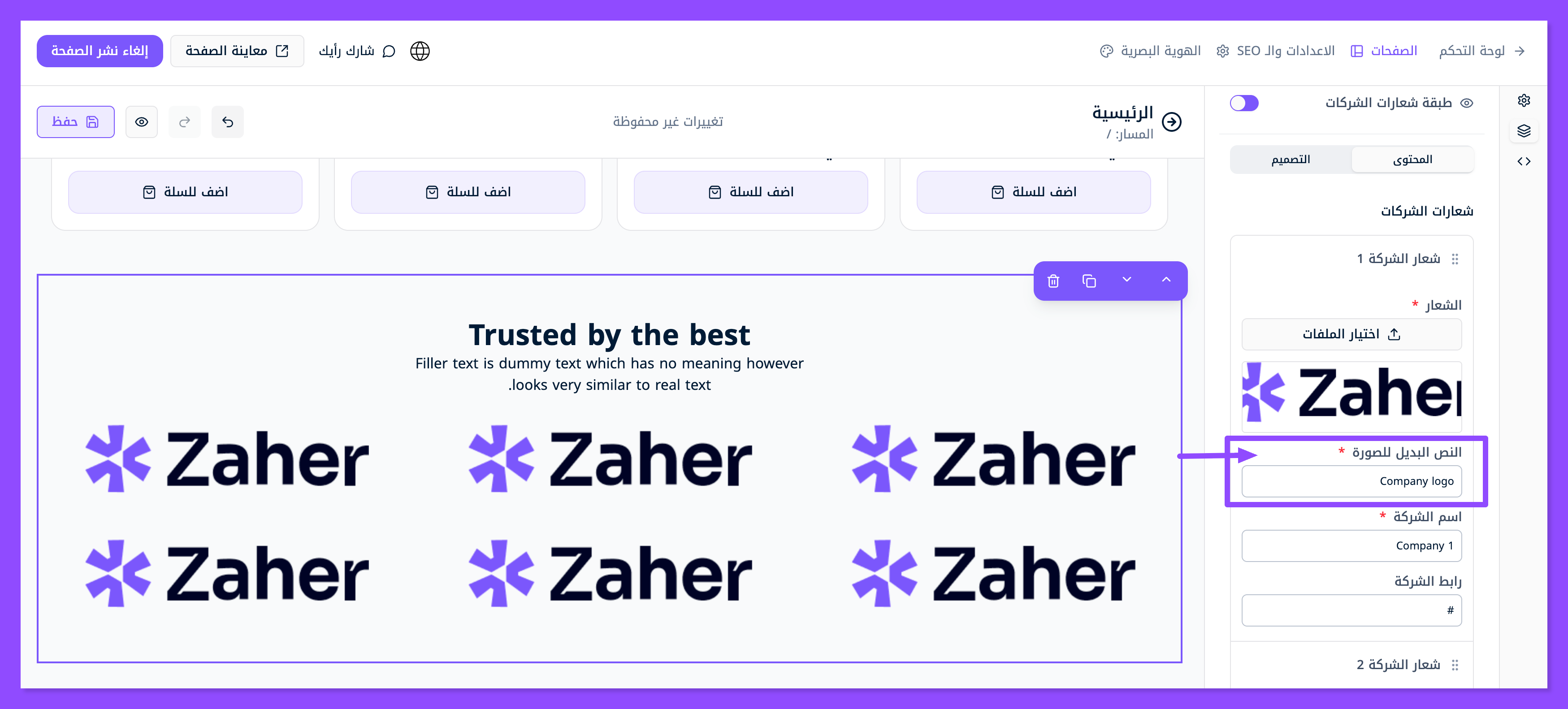
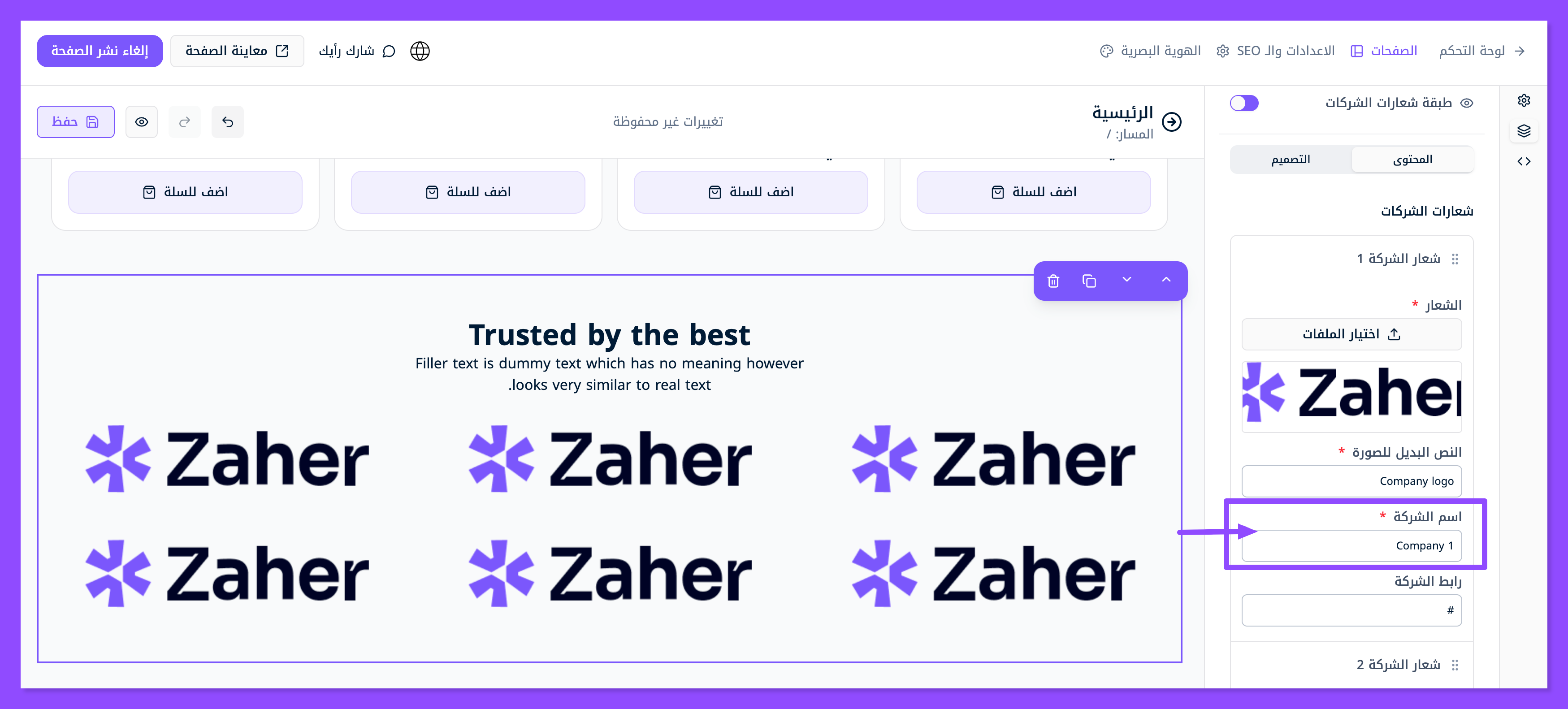
أكمل بقية البيانات مثل النص البديل للصورة (Alt text)، وهنا يمكن وضع اسم الشركة التي عملت بها مباشرةً في الخانة.
ثم اكتب اسم الشركة مباشرةً في خانة اسم الشركة (Company name).
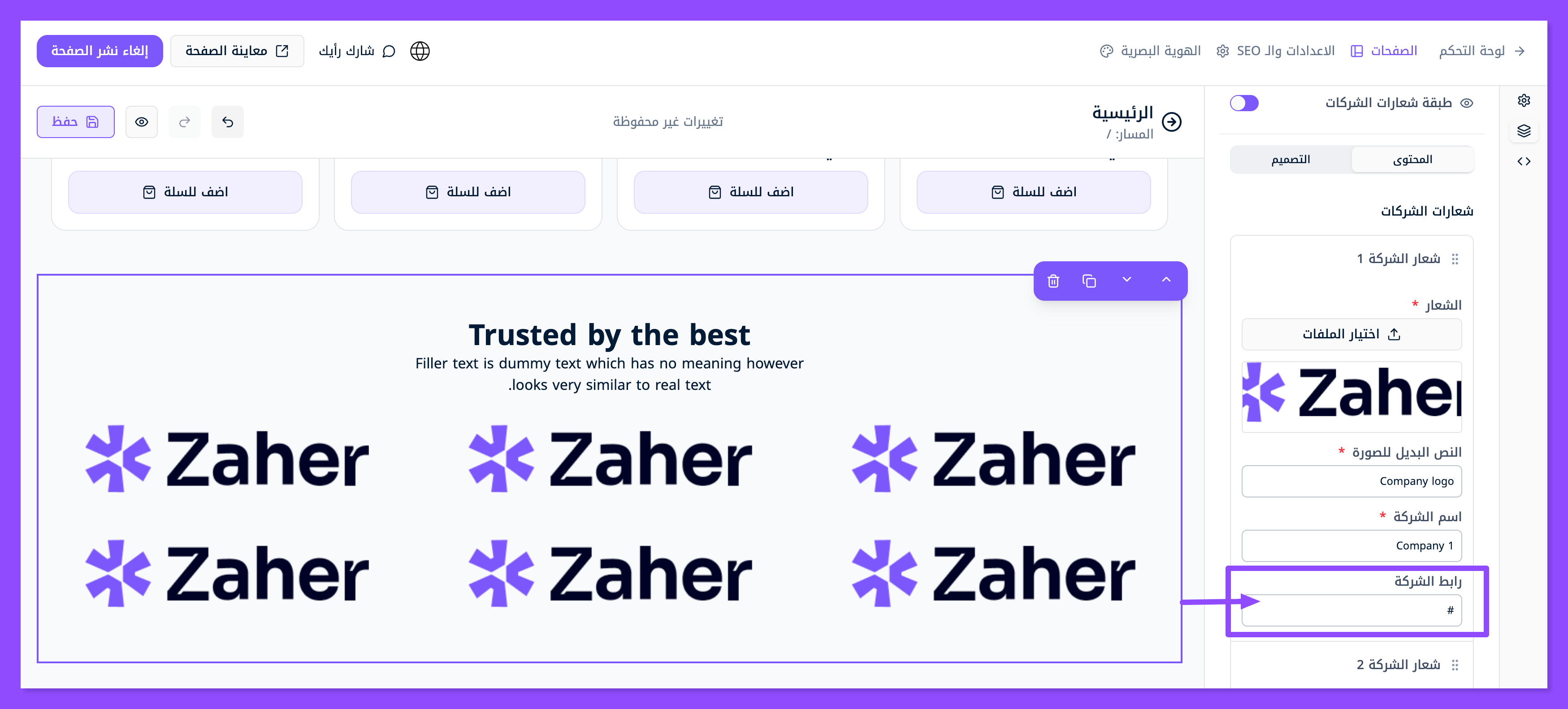
ضع رابط موقع الشركة في خانة رابط الشركة (Company URL).
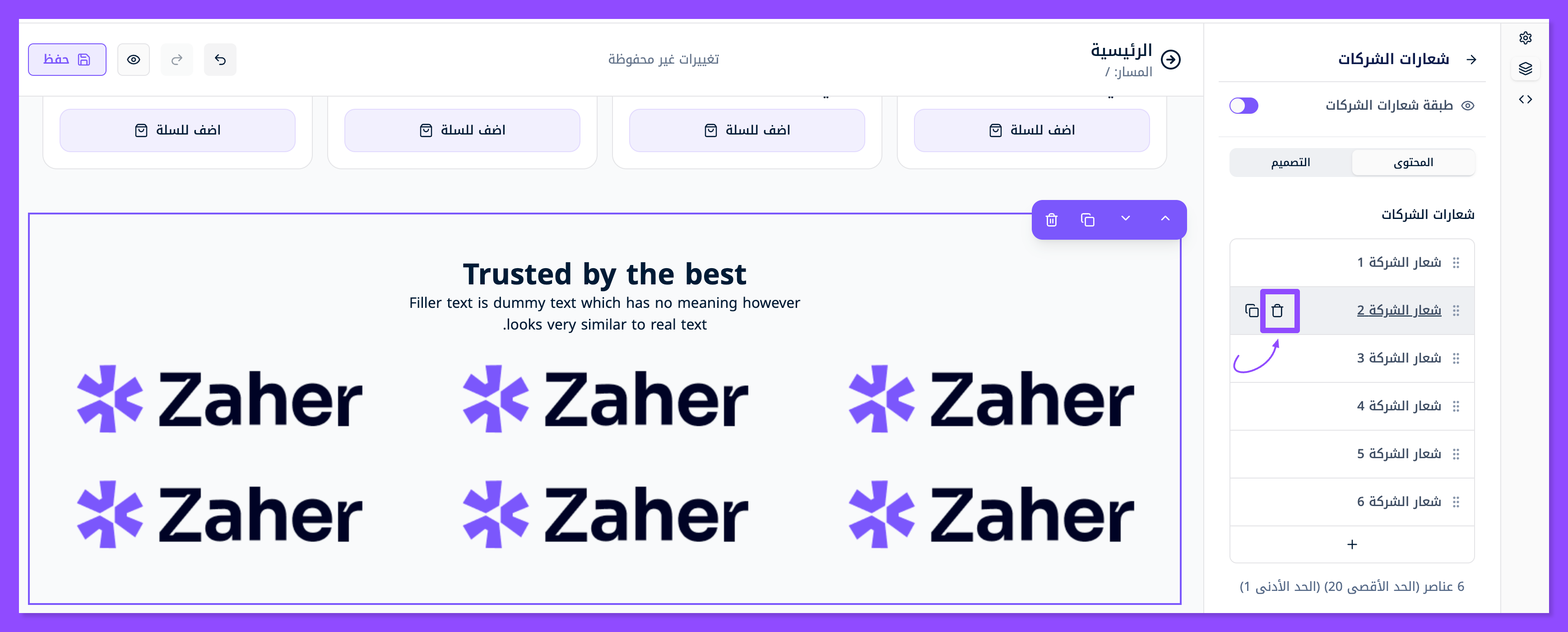
لتخفيض عدد الشعارات الموجودة على سبيل المثال إلى 3 وتخصيصها حسب عدد عملائك وجه مؤشر السهم الخاص بك إلى الشعار الذي تريد حذفه واضغط على أيقونة سلة المهملات لحذفه.
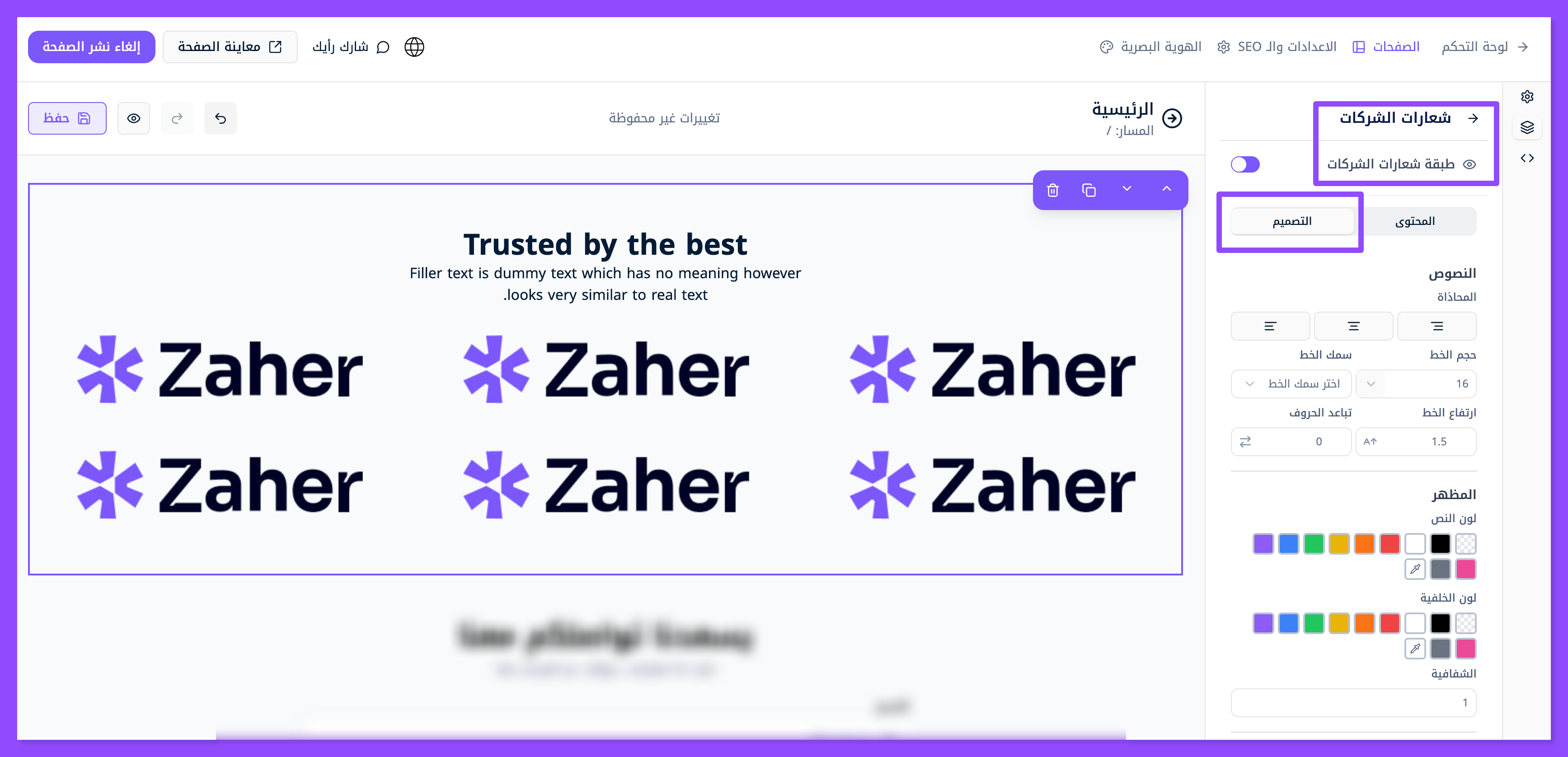
لتعديل تصميم العناصر اضغط على نافذة التصميم في طبقة الشعارات، حيث تستطيع وضع إطار ملون للوغو من قسم الخلفية (Background).
كيفية تصغير شعارات اللوغو
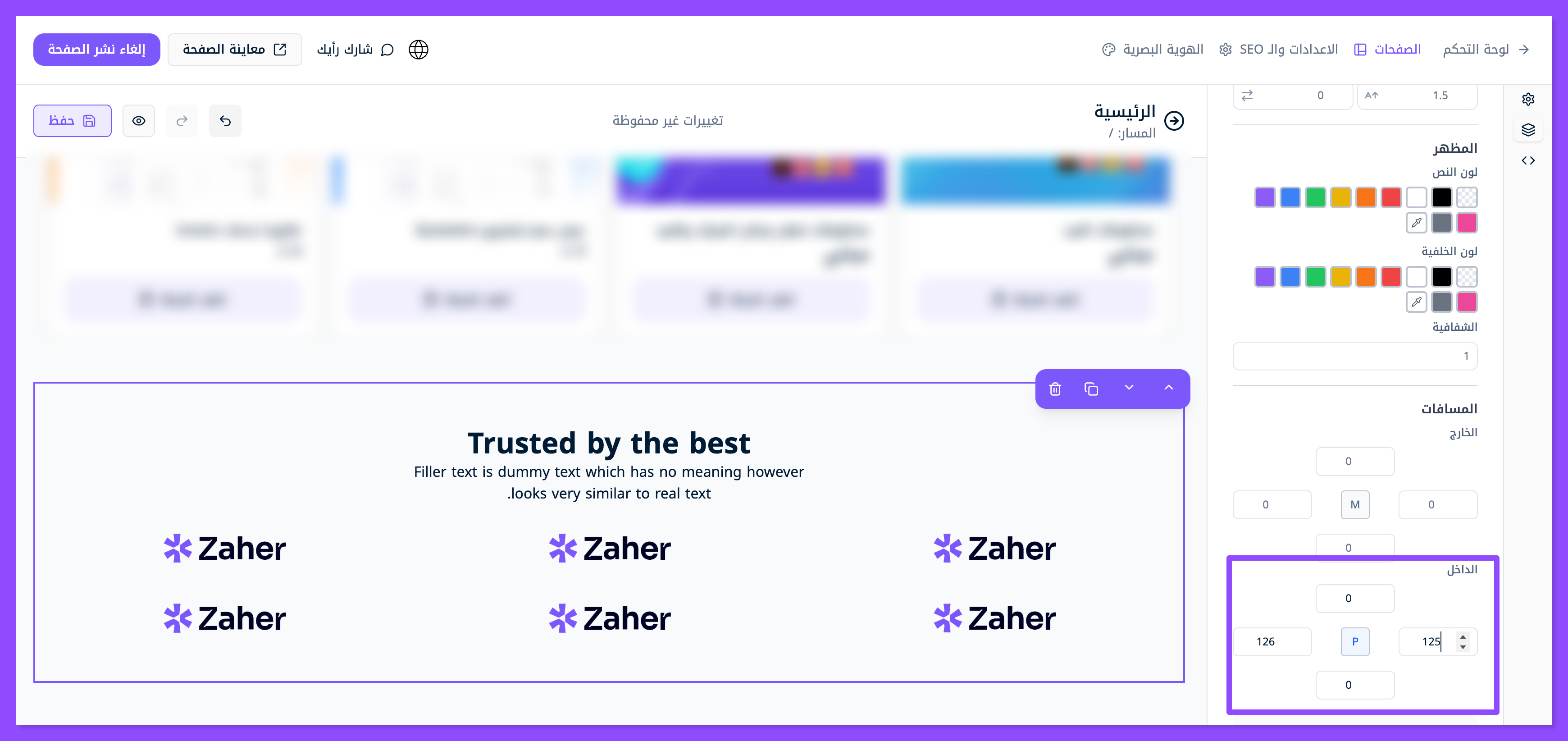
تستطيع جعل شعارات اللوجو أصغر حجمًا عبر تغيير الهوامش الداخلية من قسم التصميم تحديدًا في الأسفل في قسم الهوامس الداخلية، وبالانجليزية (Padding) ووضع أي رقم متساوي تريده فوق العدد 100 من الجهتين اليمين واليسار لتعديل الهوامش الأفقية، ومن الأعلى والأسفل لتعديل الهوامش العمودية.
وهكذا نكون قد أحطناك بكل ما يمكن أن يهمك حول تصميم قسم العملاء السابقين، الذي يعد أهم قسم لزيادة ثقة العملاء.
إذا كنت تريد الاستفسار عن المزيد من التخصيصات التي يمكن إجراؤها لهذا القسم، لا تتردد بالتواصل مع فريق زاهر عبر الدردشة الداخلية، أو عبر مواقع التواصل أو عبر الإيميل.
أو احصل على خدمة رد سريعة من مساعدنا الذكي المدعوم بالذكاء الاصطناعي هنا من زاهر.