كيفية إنشاء صفحة جديدة (المزيد من الصفحات)
الآن حان الوقت لإثراء موقعك بصفحات جديدة تصف مشروعك وتعزز تصدره على محركات البحث، ويمكنك ذلك بأسهل طريقة باتباع الخطوات التالية:
1- سجل الدخول إلى متجرك، وادخل إلى لوحة التحكم مباشرةً.
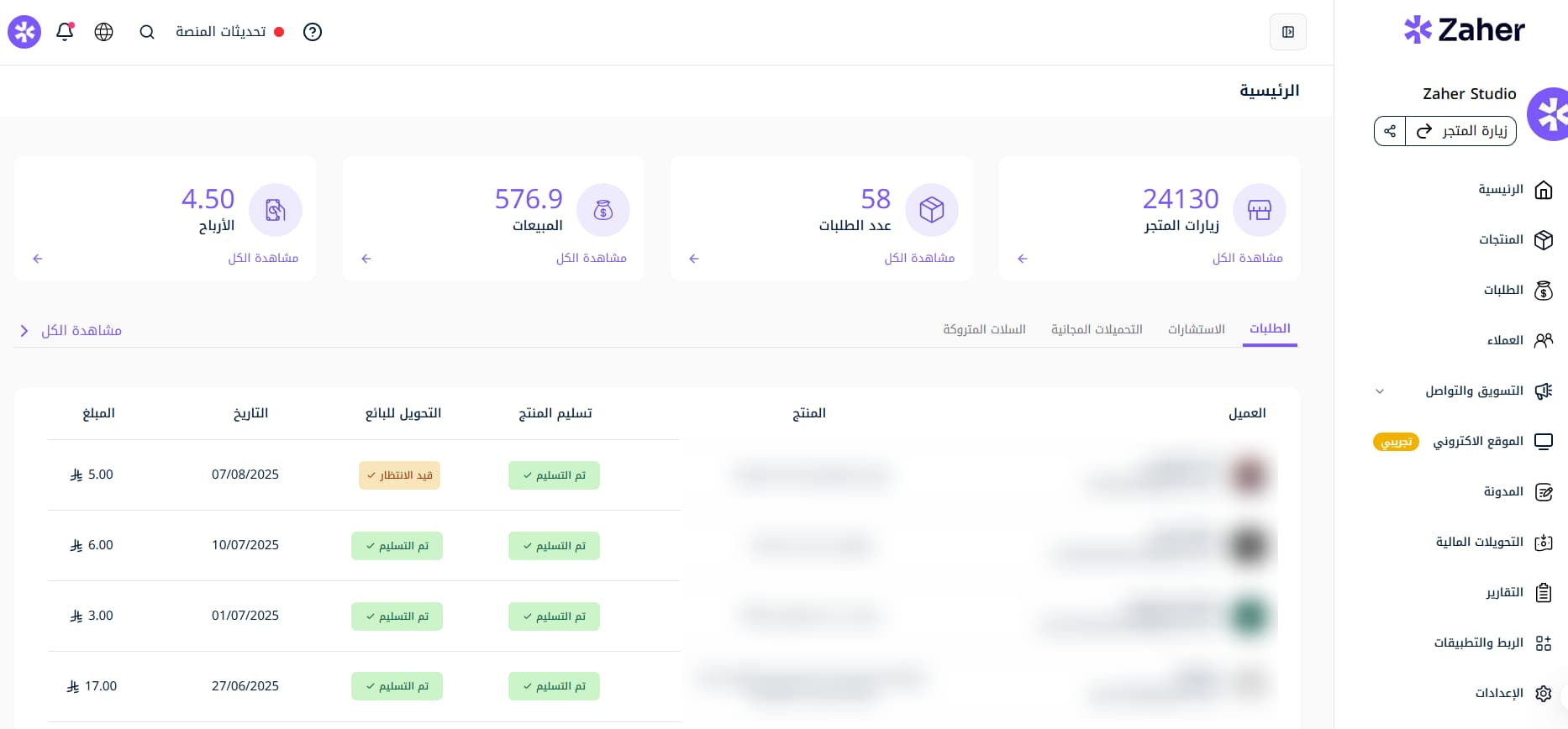
2- توجه يسارًا إلى قسم الموقع الإلكتروني.
3- اضغط على زر تعديل الموقع الظاهر باللون البنفسجي.
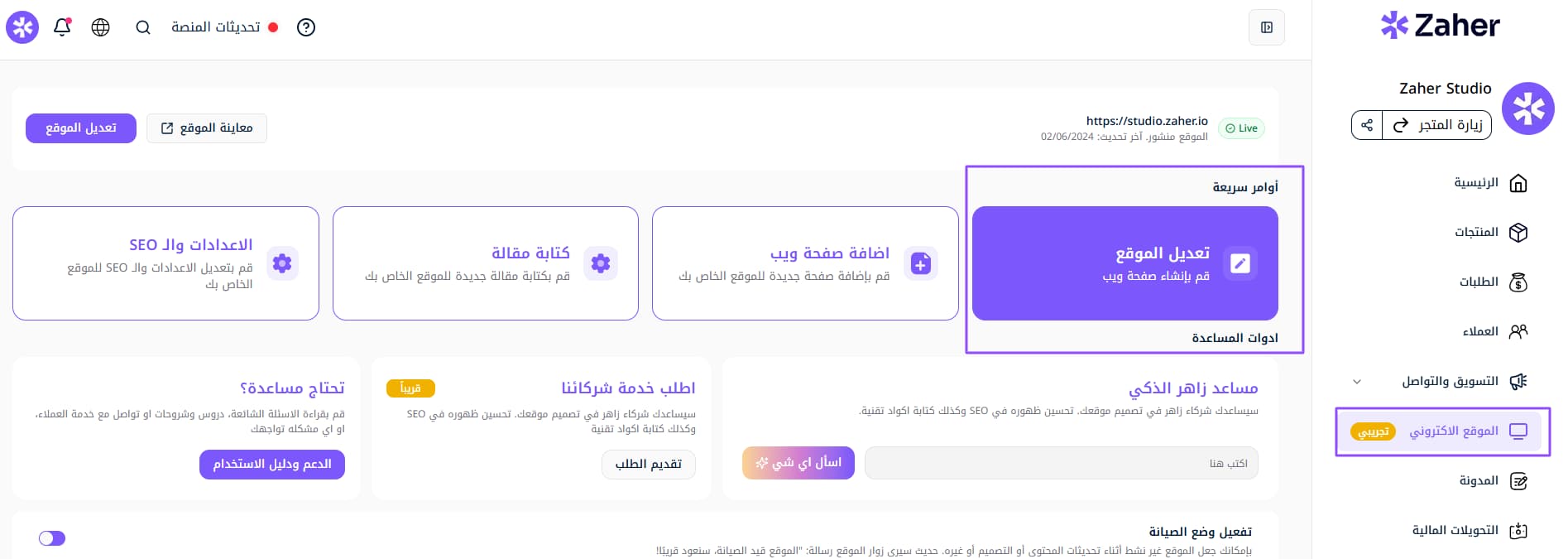
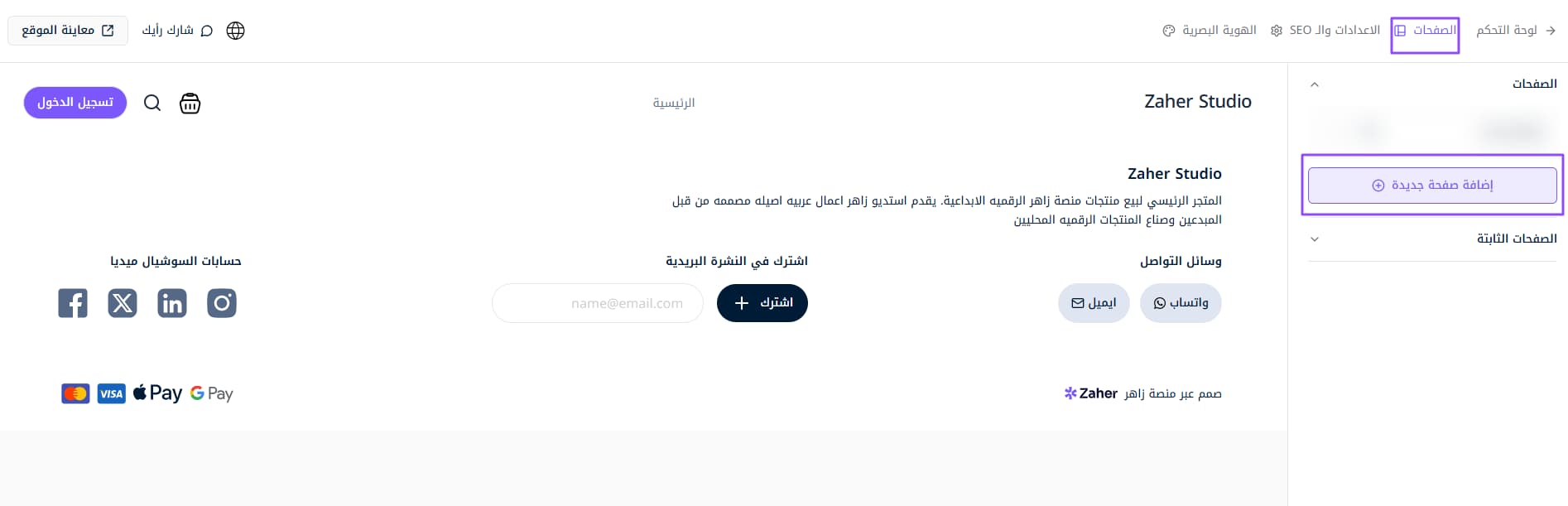
4- تأكد أنك في قسم الصفحات أعلى الشاشة.
5- اضغط على زر إضافة صفحة جديدة لإنشاء صفحة جديدة لموقعك في دقائق.
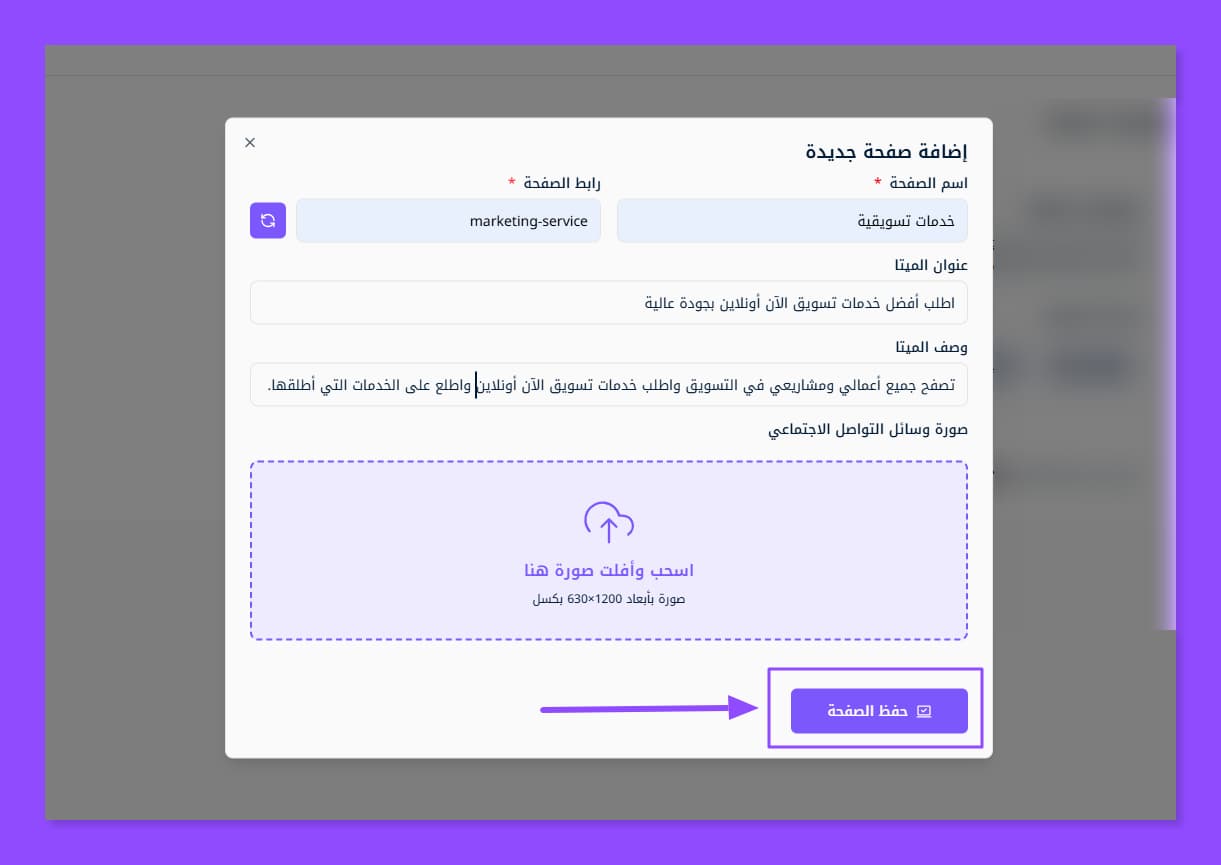
6-بمجرد الضغط على الزر، تظهر لك هذه النافذة، التي تستطيع من خلالها تعديل عناصر السيو لهذه الصفحة كاسم الصفحة ورابط الصفحة وعنوان الميتا ووصف الميتا وصورة وسائل التواصل الاجتماعي.
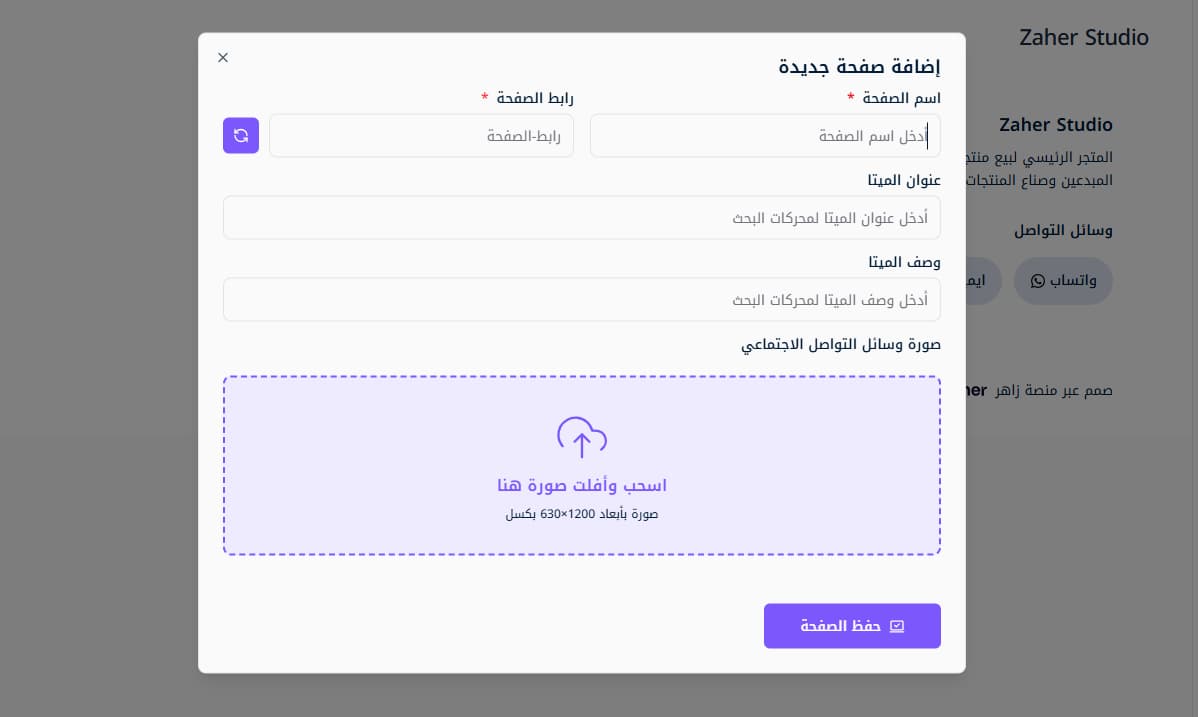
اختيار اسم الصفحة :-
اختيار رابط الصفحة :-
اختيار عنوان ميتا:-
اختيار وصف ميتا:-
اختيار الصورة:-لا تهمل الصورة لأنها سوف تظهر عندما تشارك رابط هذه الصفحة مع أي أحد.
عند الانتهاء، حذار أن تنسى الضغط على حفظ التغييرات، حتى لا تفقد تقدمك.
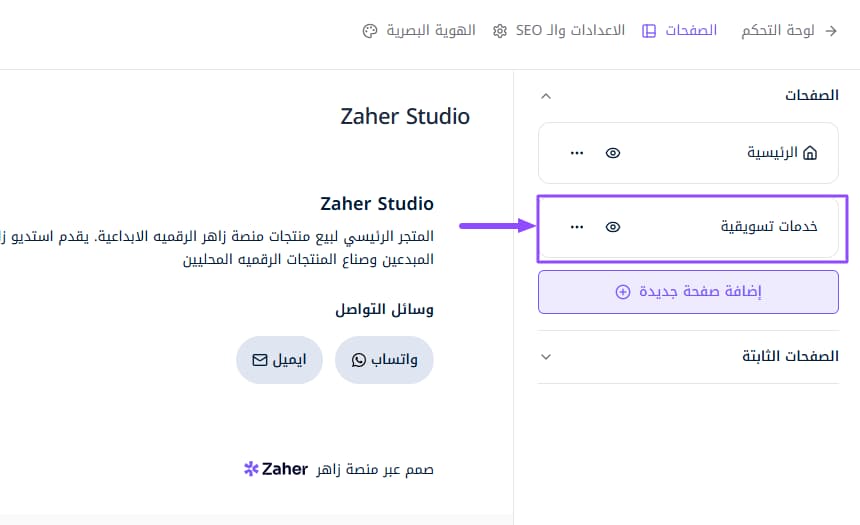
هنا، تظهر لك الصفحة التي أضفتها على الجهة اليمنى من الشاشة، اضغط عليها وابدأ بإدخال السكاشن التي تريدها ثم نشرها
ملاحظة: لن تستطيع نشر الصفحة دون إضافة سكشن واحد لها على الأقل
الخطوة الأخيرة: تصميم الصفحة وإضافة السكاشن
نوفر لك أكثر من سكشن جاهز قابل للإضافة بسهولة عبر السحب والإفلات، وسنوفر لك شرحًا مخصصًا لكل قسم:
أقسام تحتوي نصًا فقط
أقسام تحتوي محتوى نص مع صورة
أقسام تحتوي محتوى نص مع فيديو
قسم رئيسي للبانرات
قسم مخصص لكتابة الدعوة لاتخاذ إجراء (CTA)
قسم مخصص للأسئلة الشائعة
قسم مخصص للمنتجات
قسم مخصص للمدونات
قسم مخصص لعرض الإحصائيات
قسم مخصص لعرض تعليقات العملاء
قسم مخصص لعرض تقييمات العملاء
قسم مخصص لعرض ميزات منصتك - ميزات خدماتك الشخصية
قسم مخصص لتحويله إلى معرض لأعمالك بالصور
قسم مخصص لعرض العملاء الذين عملت معهم، حيث تستطيع إضافة اللوغو بسهولة واسم هذا القسم هو: (سحابة الشعارات)
قسم مخصص لعرض معلومات التواصل والاتصال.
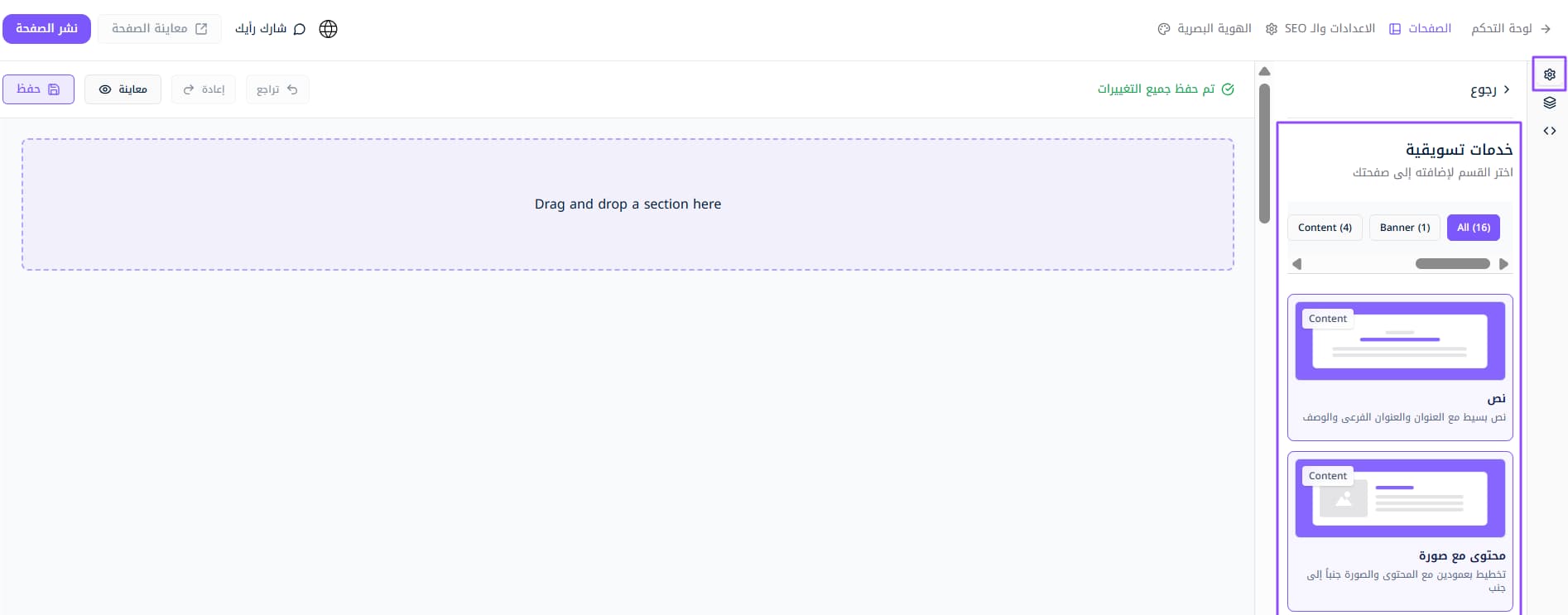
اسحب وأفلت القسم (Sections) الذي تريده إلى موقعك ثم اضغط على زر حفظ ثم اضغط على زر نشر الصفحة، وهكذا تصبح صفحتك ظاهرة لزوار موقعك.
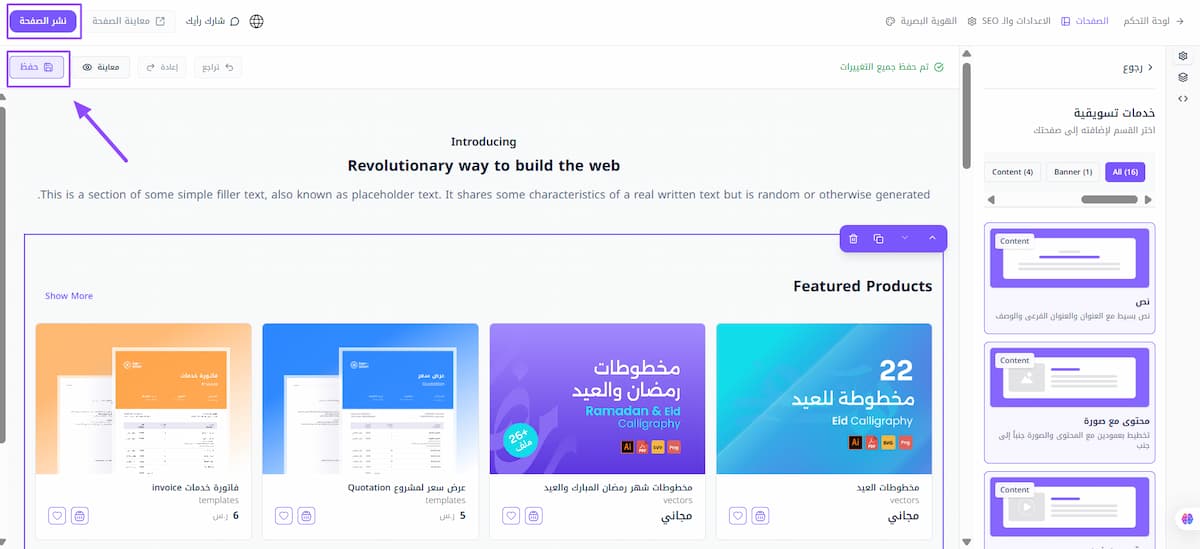
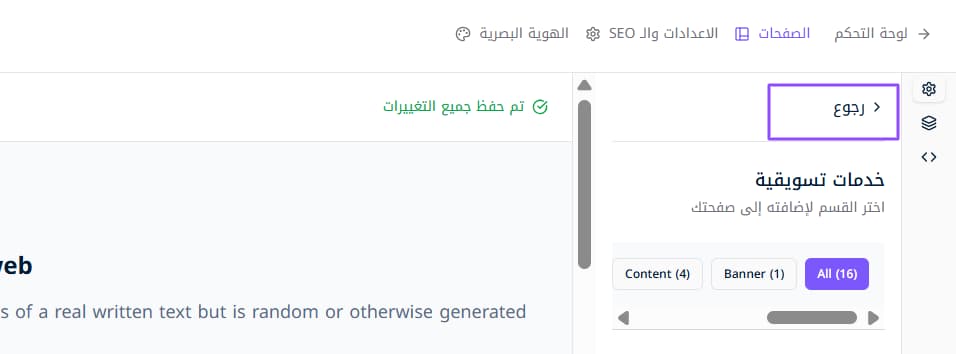
اضغط على زر رجوع أعلى يمين الصفحة لتعود إلى قسم التحكم الرئيسي في الصفحات
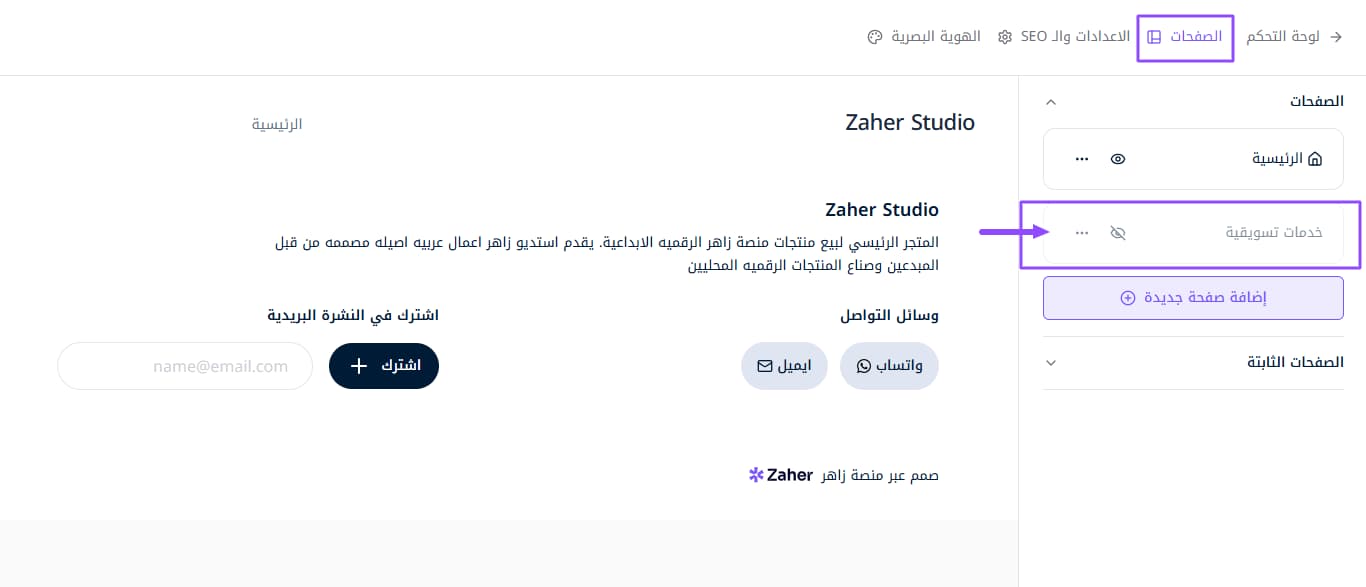
تجد هنا أن صفحتك قد صارت ظاهرة للزوار.
اضغط على زر معاينة الموقع أعلى يسار الصفحة، لكن قد تأخذ الصفحة بعض الوقت حتى تظهر.
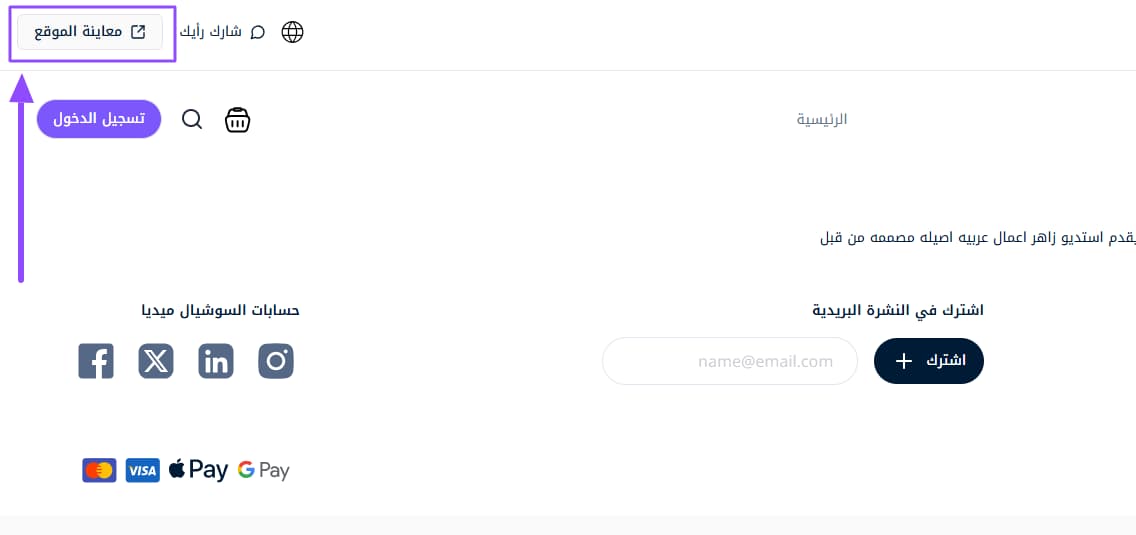
إذا لاحظت أنك ضغطت على حفظ التغييرات ثم معاينة الموقع، ولا زال الموقع يظهر بصيغته القديمة، فلا تقلق عد بعد ساعات إلى 24 ساعة وستجد الصفحة قد تم نشرها بنجاح.
تستطيع وضع لينك لهذه الصفحة في الفوتر أو في الهيدر ليصل إليها عملائك بسهولة.
تعرف الآن كيف تضع لينك للصفحات الجديدة في الهيدر والفوتر بسهولة