كيفية تعديل تصميم الأقسام
المثير للاهتمام، أنك تستطيع تصميم الأقسام على هواك حتى لو كانت خبرتك في التصميم صفر٬ وبطريقة جدًا سهلة
للتعديل على الأقسام المضافة، إتبع الطريقة التالية:
1- سجل الدخول إلى لوحة التحكم الخاصة بك ومنها إلى قسم الموقع الإلكتروني في متجرك.
-1757343046306.jpg?format=avif&quality=75)
2- اضغط على زر تعديل الموقع لبدء تعديل أقسام الصفحات في متجرك.
-1757343060396.jpg?format=avif&quality=75)
3- اضغط على الصفحة التي تريد تعديل تصميم أقسامها الآن بالنقر المباشر.
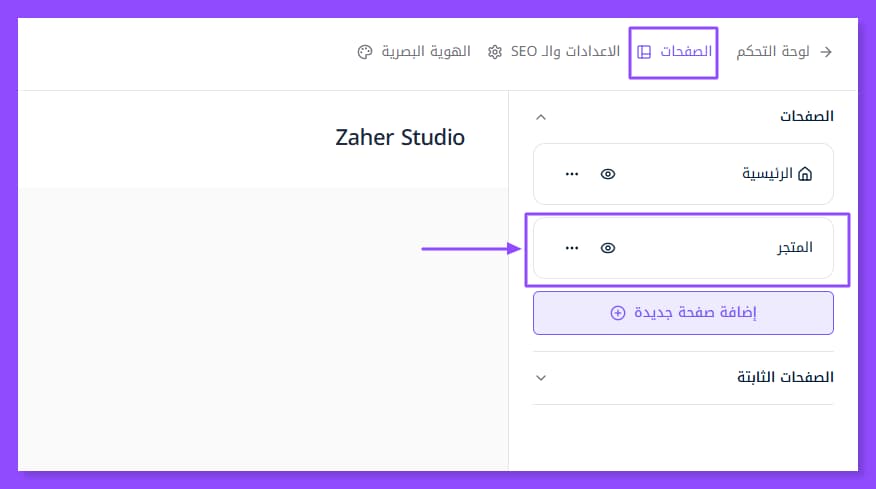
4- أضف الأقسام التي تريدها أولاً إن كنت لم تضفها بعد، ثم اضغط على القسم الذي تريد تعديله مباشرةً.
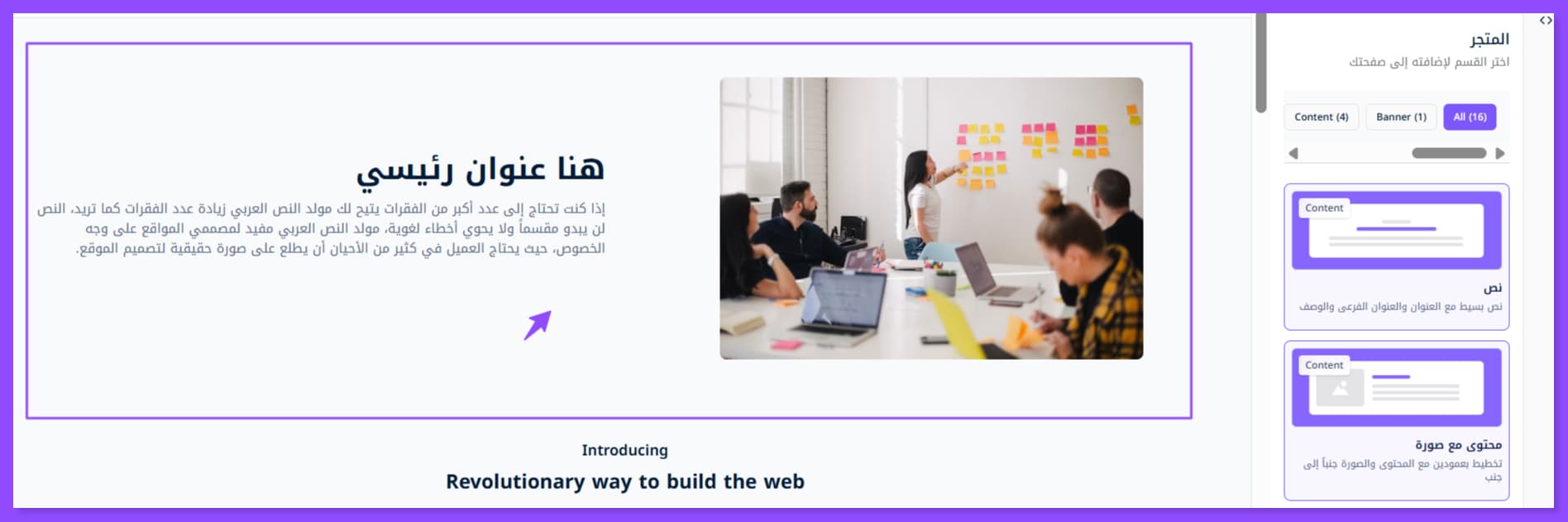
بمجرد إضافة القسم الذي تريد تعديله تظهر لك هذه النافذة على اليمين. وقد لا تظهر إلا عبر الضغط على أيقونة الطبقات الظاهرة في أقصى اليسار.
ما يمكنك فعله في قسم التصميم
بالانتقال إلى القسم الآخر في النافذة قسم التصميم تستطيع التحكم بتصميم القسم بالكامل لكل طبقة على حدة من ناحية ألوان النصوص، ولون الخلفية، والمحاذاة، والشفافية، وحجم الحواف الداخلية والخارجية.
-1757343451324.jpg?format=avif&quality=75)
1. تغيير محاذاة القسم
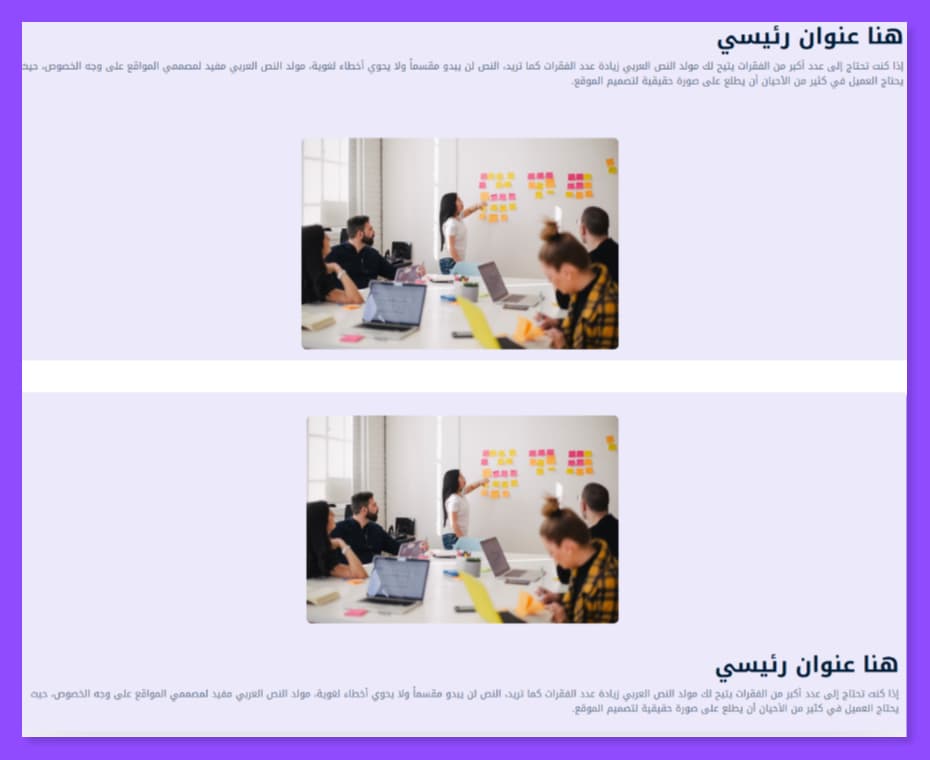
من قسم التصميم، تحديدًا من هنا في قسم (Section Style) تستطيع التحكم في محاذاة القسم على طريقتك، كالتالي:
-(1)-1757343491452.jpg?format=avif&quality=75)
الصورة في اليمين والكلام في اليسار (السهم المتجه من اليسار إلى اليمين)
الصورة في اليسار والكلام في اليمين (السهم المتجه من اليمين إلى اليسار)

الصورة في الأعلى والكلام أسفلها (السهم المتجه من أعلى إلى أسفل)
الصورة في الأسفل والكلام أعلاها (السهم المتجه من أسفل إلى أعلى)
2. تغيير لون النص
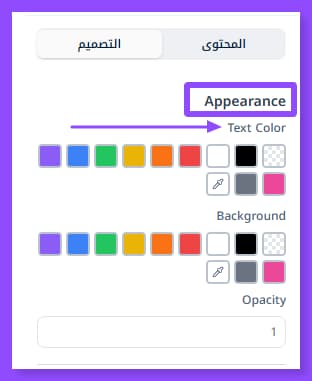
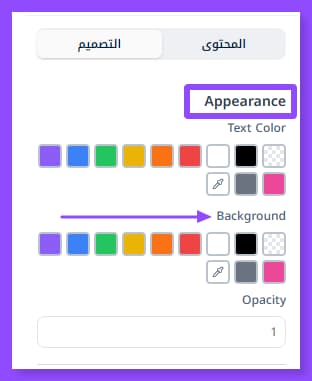
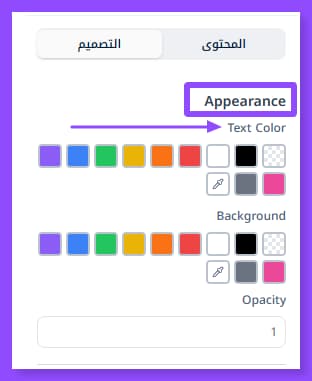
من خانة (Appearcance) في قسم التصميم، تحديدًا من جهة (Text Color) تستطيع اختيار لون النص الملائم لهويتك البصرية واختياره.قبلها اختار طبقة النص التي تريد تغيير لون نصها من قسم الطبقات٫ إذ تستطيع تعديل لون كل طبقة نص على حدة.
3. تغيير لون الخلفية
من خانة (Appearcance) في قسم التصميم، تحديدًا من جهة (Background) تستطيع اختيار لون الخلفية الملائم لهويتك البصرية."قبلها اختار طبقة النص التي تريد تغيير لون خلفيتها من قسم الطبقات٫ إذ تستطيع تعديل لون خلفية كل طبقة نص على حدة"
وإذا كنت ترغب في التعديل بشكل عام لكامل القسم تأكد أنك لست مختارًا لأ يطبقة وأنك تعمل على جميع الطبقات بشكل عام
4. التحكم في شفافية كامل القسم
من خانة (Appearcance) في قسم التصميم، تحديدًا من جهة (Opacity) تستطيع التحكم في شفافية القسم وجعله شفافًا بالكامل.ومن ال Obacity تستطيع التحكم في شفافية القسم بالكامل (قد لا تحتاجه إلى في حالات نادرة):
إذا الـ Opacity = 1: الصورة واضحة جدًا ولن يكون فيها أي شفافية.
إذا قللت الرقم لأقل من 1، على سبيل المثال 0.50: تصبح الصورة شبه شفافة، وتظهر العناصر التي خلفها.
إذا كانت 0%: تختفي الصورة تمامًا.
قبلها اختار الطبقة التي تريد التحكم في شفافيتها من قسم الطبقات٫ إذ تستطيع تعديل تصميم كل طبقة على حدة.وإذا كنت ترغب في التعديل بشكل عام لكامل القسم تأكد أنك لست مختارًا لأي يطبقة وأنك تعمل على جميع الطبقات بشكل عام
5. التحكم في حجم الحواف (الهامش الخارجي)
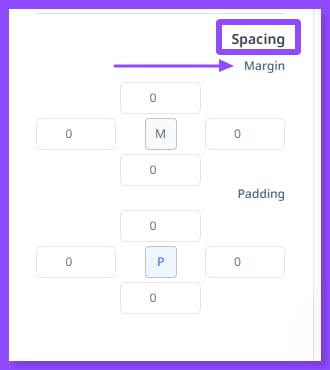
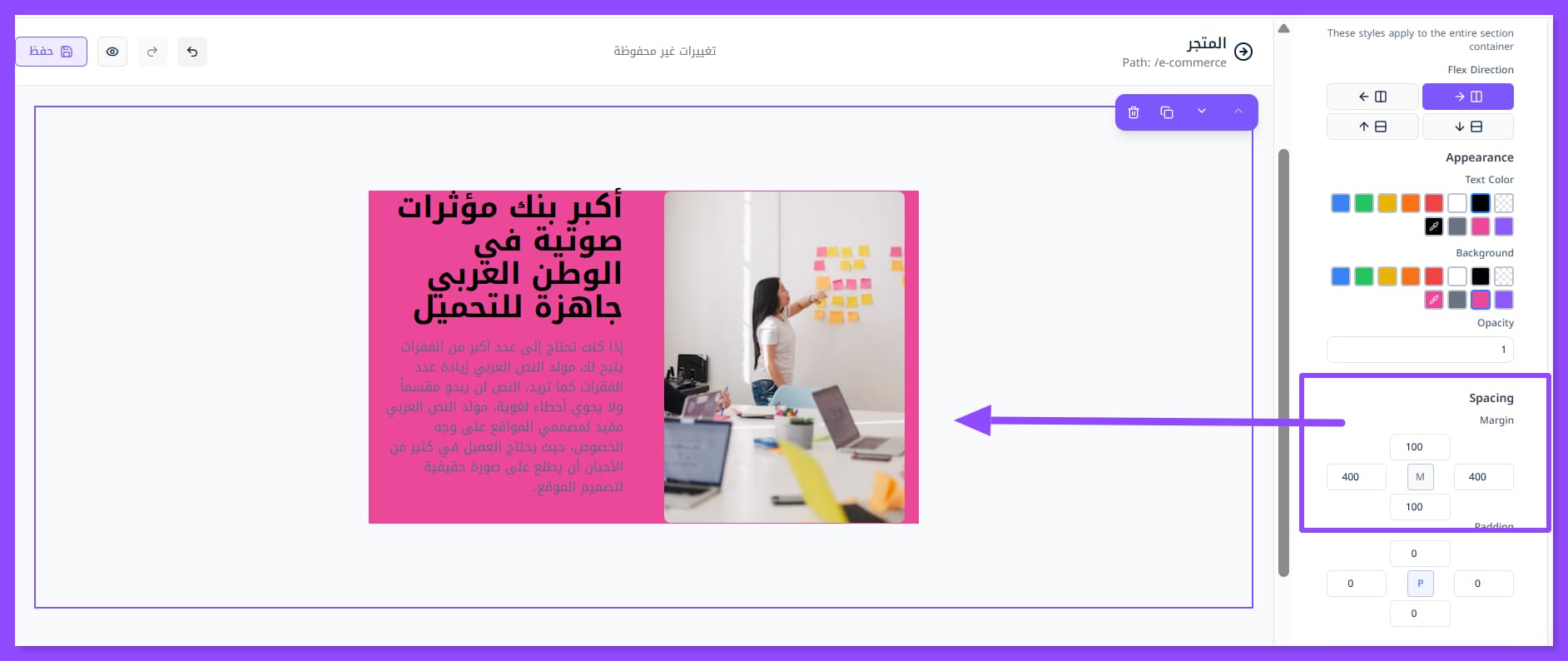
من قسم (Spacing) تحديدًا من قسم (Margin) تستطيع التحكم في حجم الحواف من جميع الهوامش الخارجية الأربعة، ولا يتأثر بلون الخلفية وله استخداماته الخاصة في تصميم أقسام الموقع.قبلها اختار الطبقة التي تريد التحكم في حجم حوافها من قسم الطبقات٫ إذ تستطيع تعديل حجم حواف الهامش الداخلي لكل طبقة على حدة.
وإذا كنت ترغب في التعديل بشكل عام لكامل القسم تأكد أنك لست مختارًا لأ يطبقة وأنك تعمل على جميع الطبقات بشكل عامبتغيير الأرقام تتغير الحواف كالتالي، غيرها وشكلها على طريقتك، وهنا وضعنا لك لونًا للخلفية لتوضيح بعض الفروقات.
6. التحكم في حجم الحواف (الهامش الداخي الحشوة)
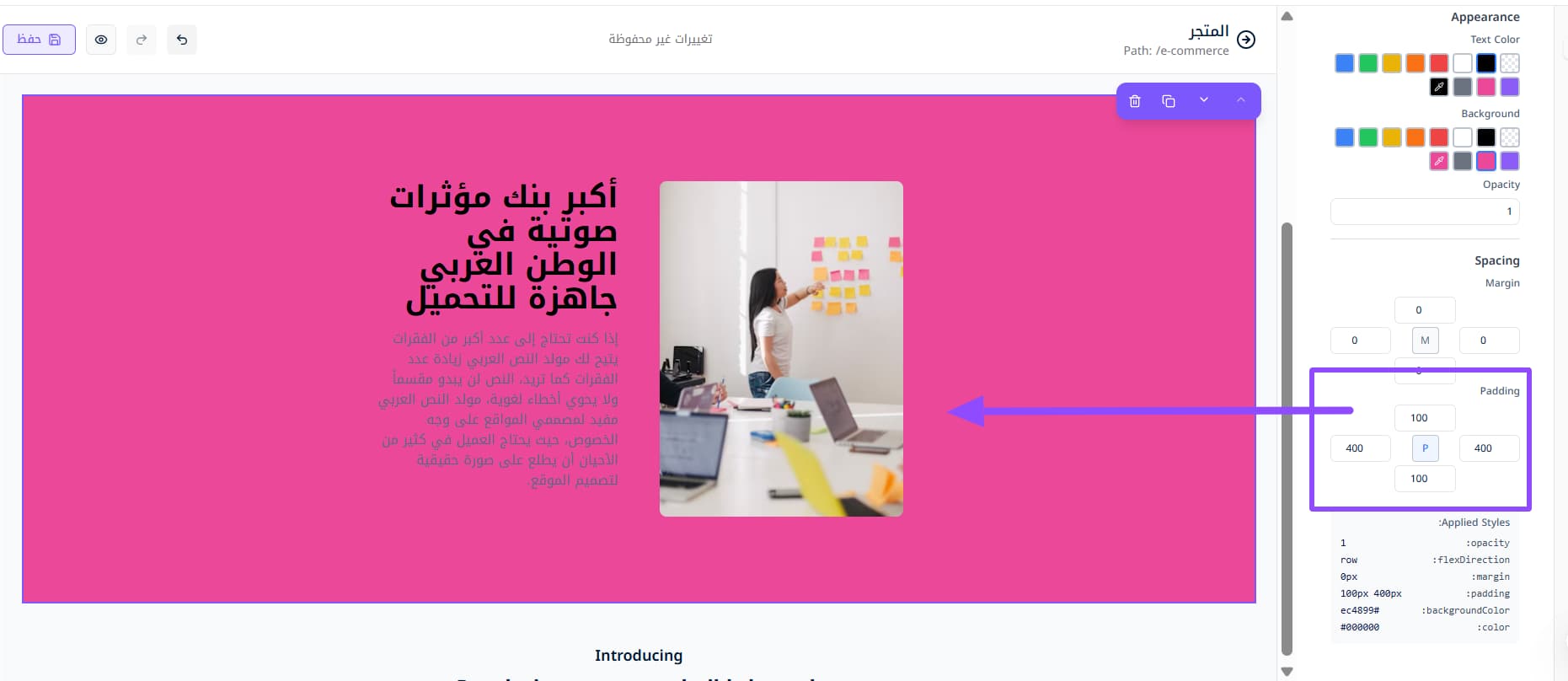
من قسم (Spacing) تحديدًا من قسم (Padding) تستطيع التحكم في حجم الحواف من الهوامش الداخلية، وهو يتأثر بلون الخلفية وله استخداماته الخاصة في تصميم أقسام الموقع.قبلها اختار الطبقة التي تريد التحكم في حجم حوافها من قسم الطبقات٫ إذ تستطيع تعديل حجم حواف الهامش الخارجي في كل طبقة على حدة.
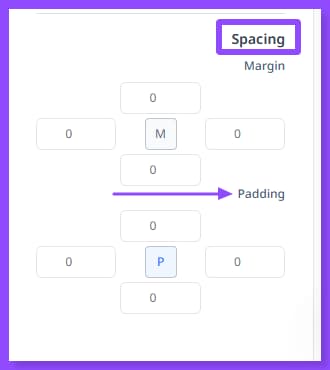
وإذا كنت ترغب في التعديل بشكل عام لكامل القسم تأكد أنك لست مختارًا لأ يطبقة وأنك تعمل على جميع الطبقات بشكل عامبتغيير الأرقام تتغير الحواف كالتالي، غيرها وشكلها على طريقتك، وهنا وضعنا لك لونًا للخلفية لتوضيح بعض الفروقات.
وهكذا نكون قد جمعنا لك كل ما يتعلق بتعديل تصميم الأقسام (Sections) في صفحتك، للمزيد من الآسئلة والاستفسارات لا تتردد في التواصل مع فريق زاهر أو مساعدنا الذكي المدعوم بالذكاء الاصطناعي.