كيفية تخصيص قسم الدعوة لاتخاذ إجراء
النداء إلى الإجراء هو مفتاح تحويل الزائر إلى عميل, وهذا القسم يوضح لك طرق تخصيص عبارات الحث على الشراء أو الاشتراك بأسلوب جذاب وفعال، ويوجد أكثر من تصميم، التصميم الأول عبارة عن نص مع صورة جانبية، والثاني عبارة عن نص بدون صورة والثالث نص مع صورة في الخلفية.
تخصيص التصميم الأول من الدعوة لاتخاذ إجراء (نص مع صورة في الخلفية)

اسحب وافلت قسم (الدعوة لاتخاذ إجراء مع صورة في الخلفية) في المكان المناسب.
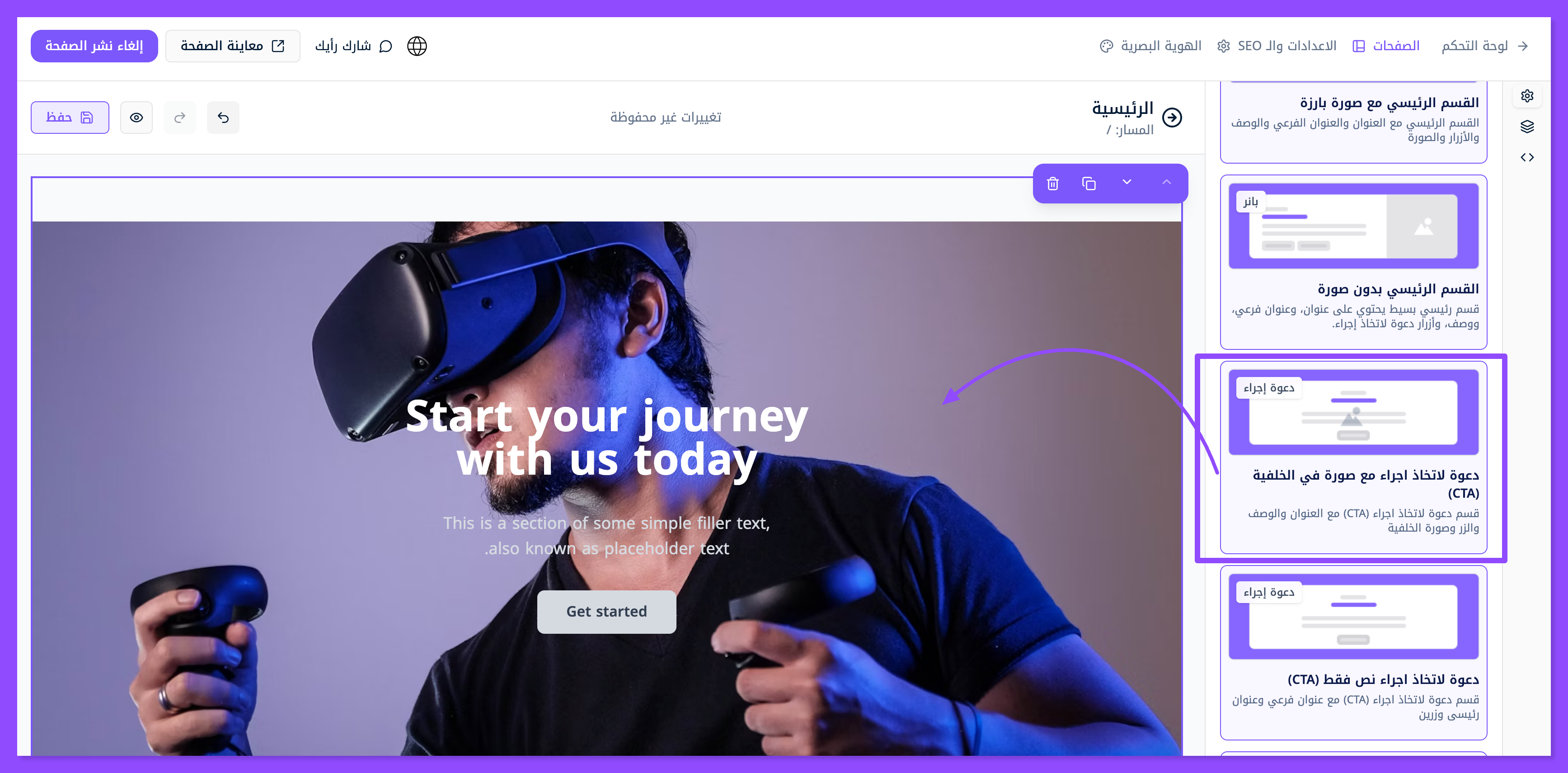
اضغط على القسم نفسه لتعديله أو اضغط عليه ثم اضغط على أيقونة الطبقات الظاهرة أقصى يمين الشاشة.
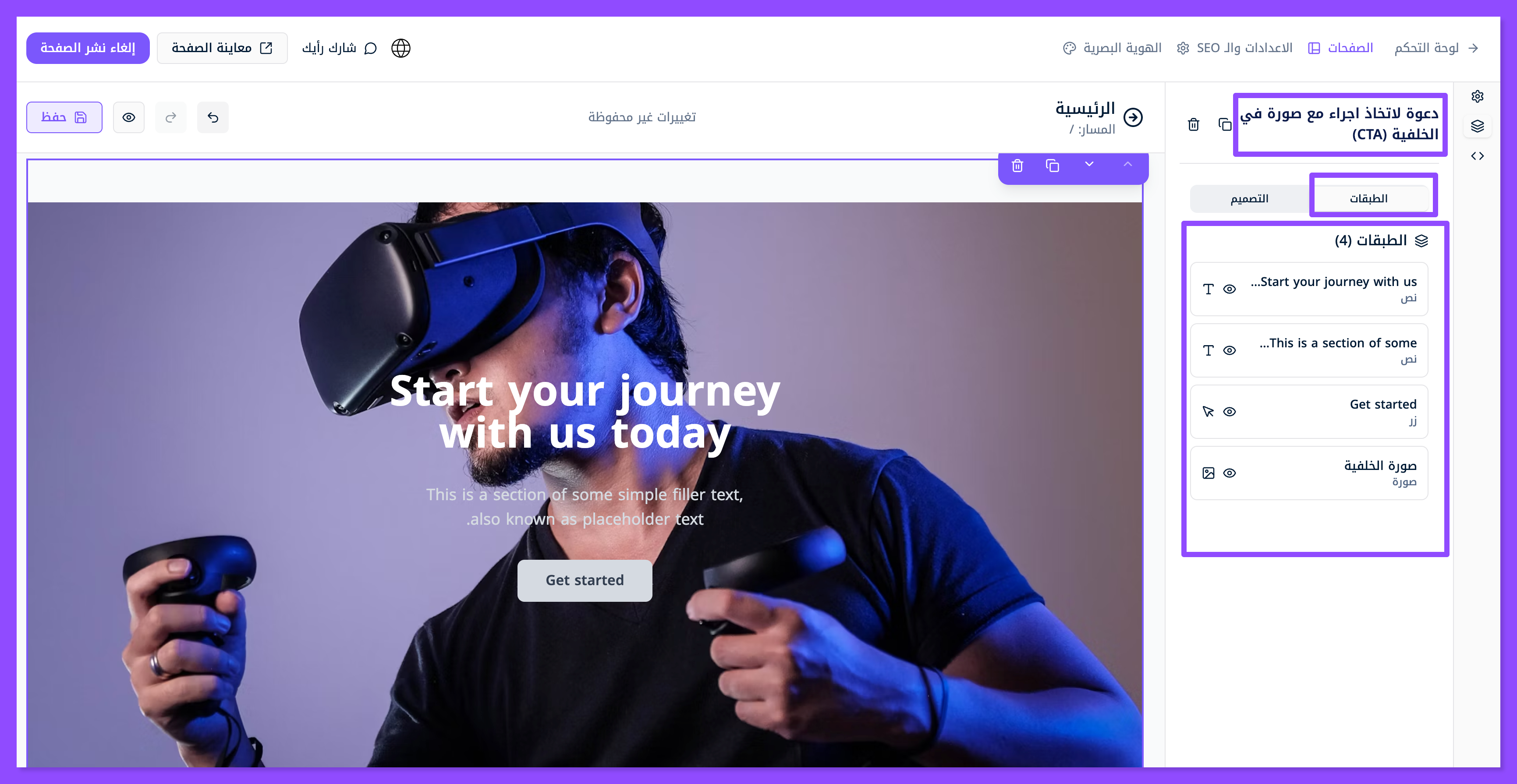
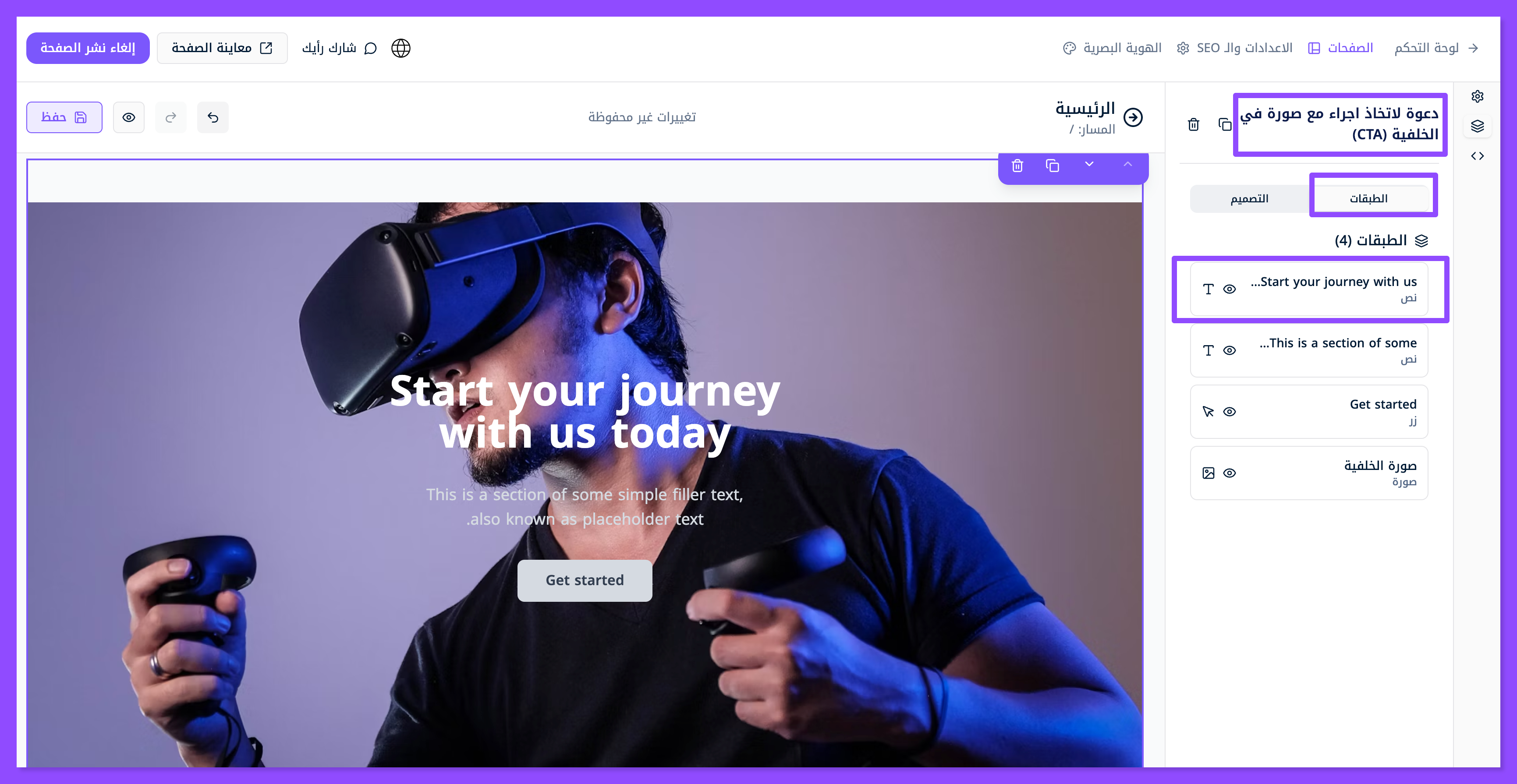
ابدأ بتعديل العنوان الرئيسي الافتراضي عبر الضغط على الطبقة الأولى.
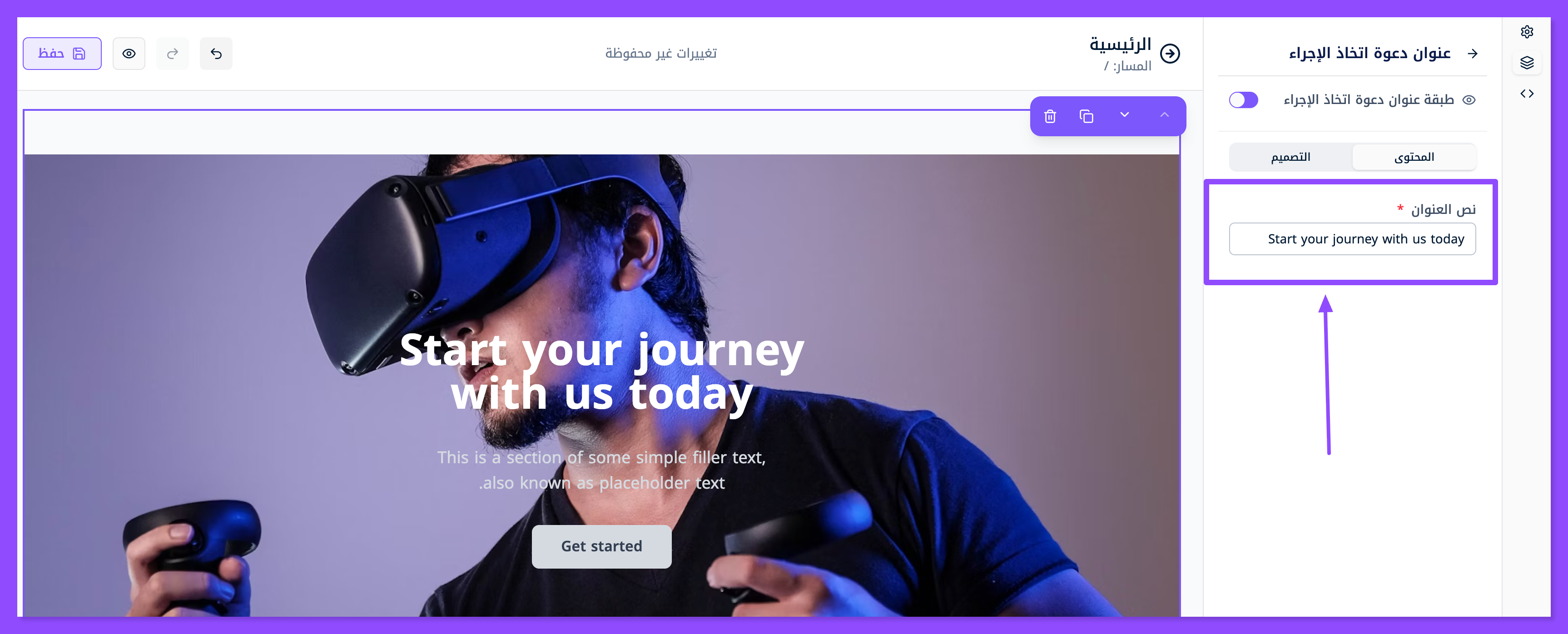
امسح العنوان الافتراضي القديم وضع العنوان الجديد الذي يعبر عنك وعن مشروعك، وهنا ضع بالتحديد وباختصار ماذا تريد من عميلك أن يفعل في النهاية (طلب عرض سعر، شراء منتج معين، طلب خدمة معينة، تسجيل حساب، إلخ).
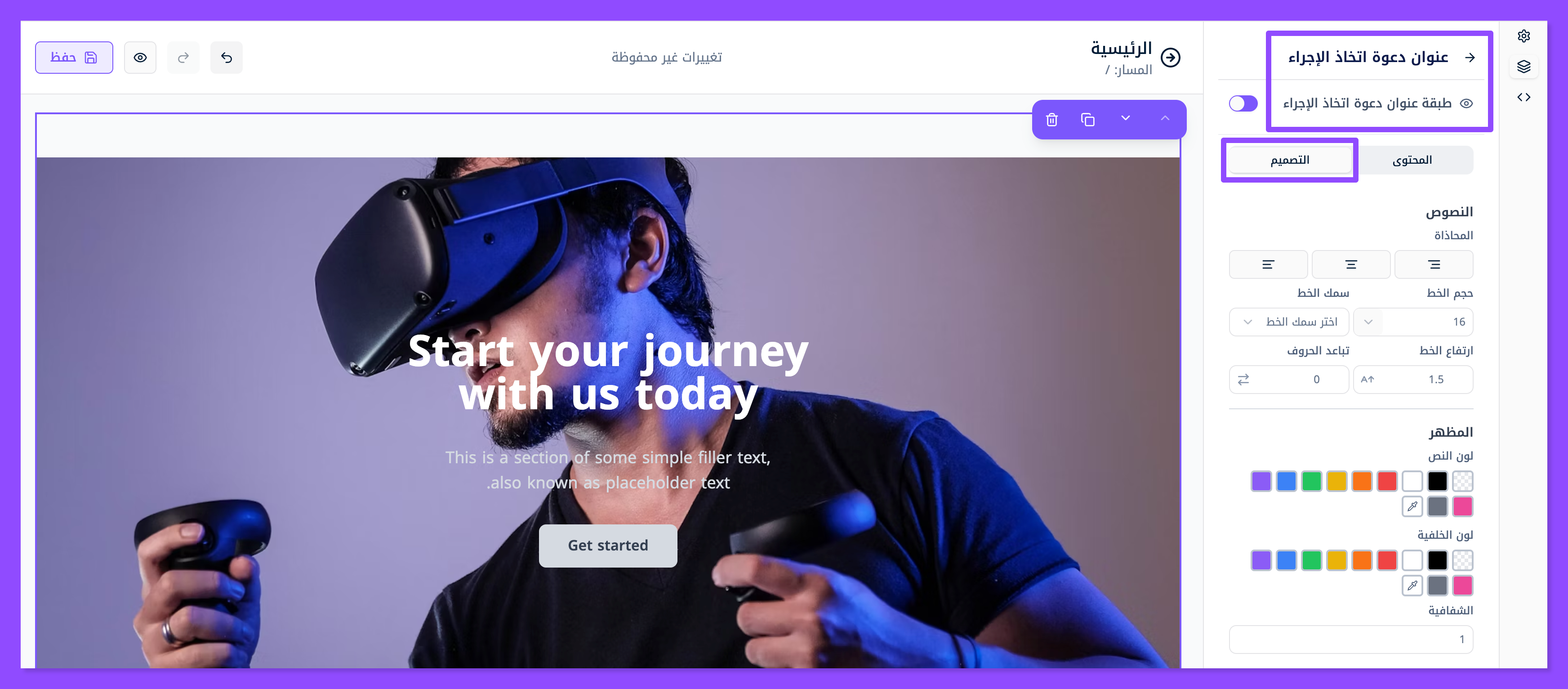
من قسم التصميم غير تصميم العنوان، حيث تستطيع أن تتحكم باللون وحجم الخط وتباعد الحروف وارتفاع الخط وغيره الكثير.
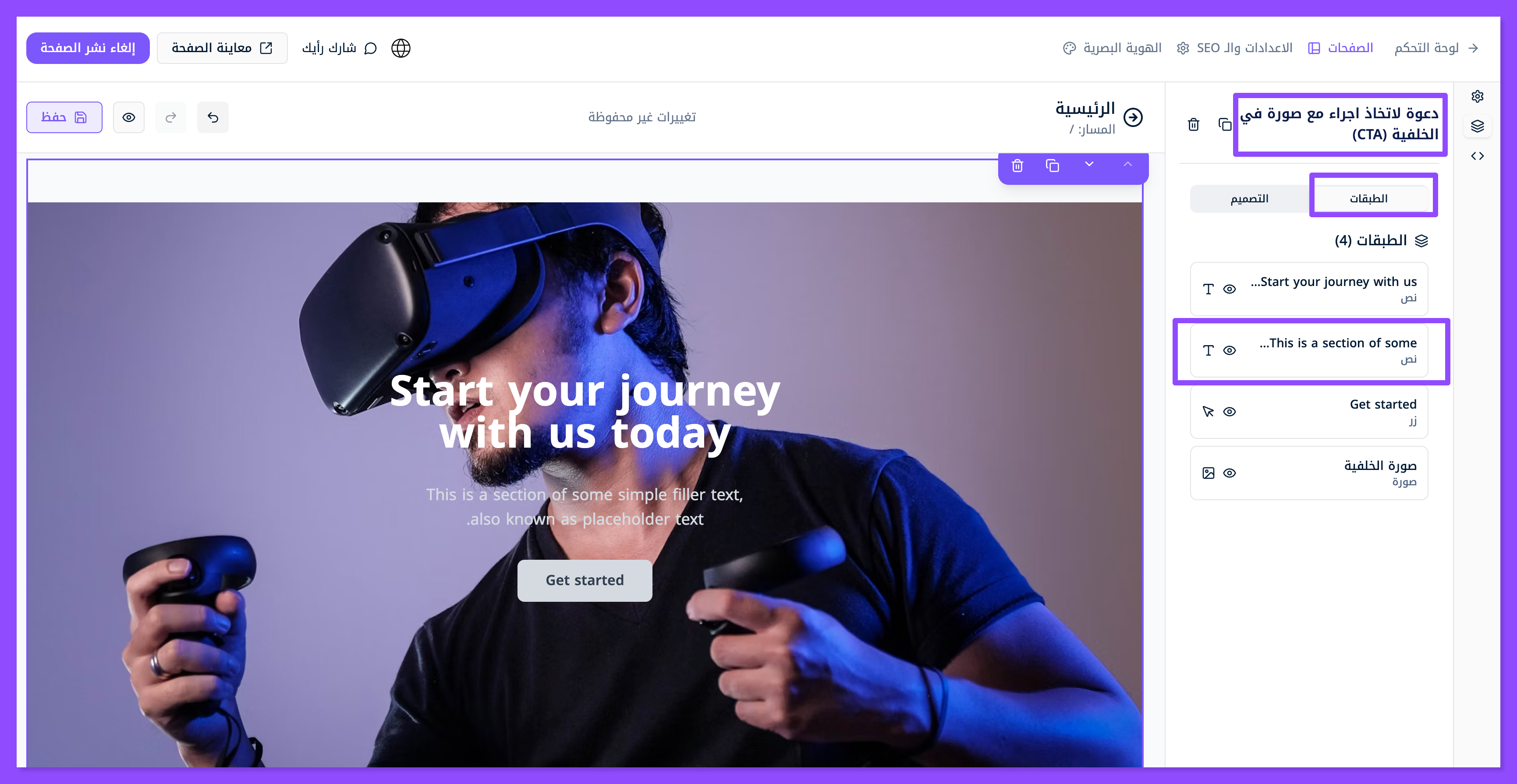
لتبديل العنوان الفرعي اضغط على الطبقة الثانية، التي تمكنك من تعديل المحتوى الفرعي (الوصف بسهولة).
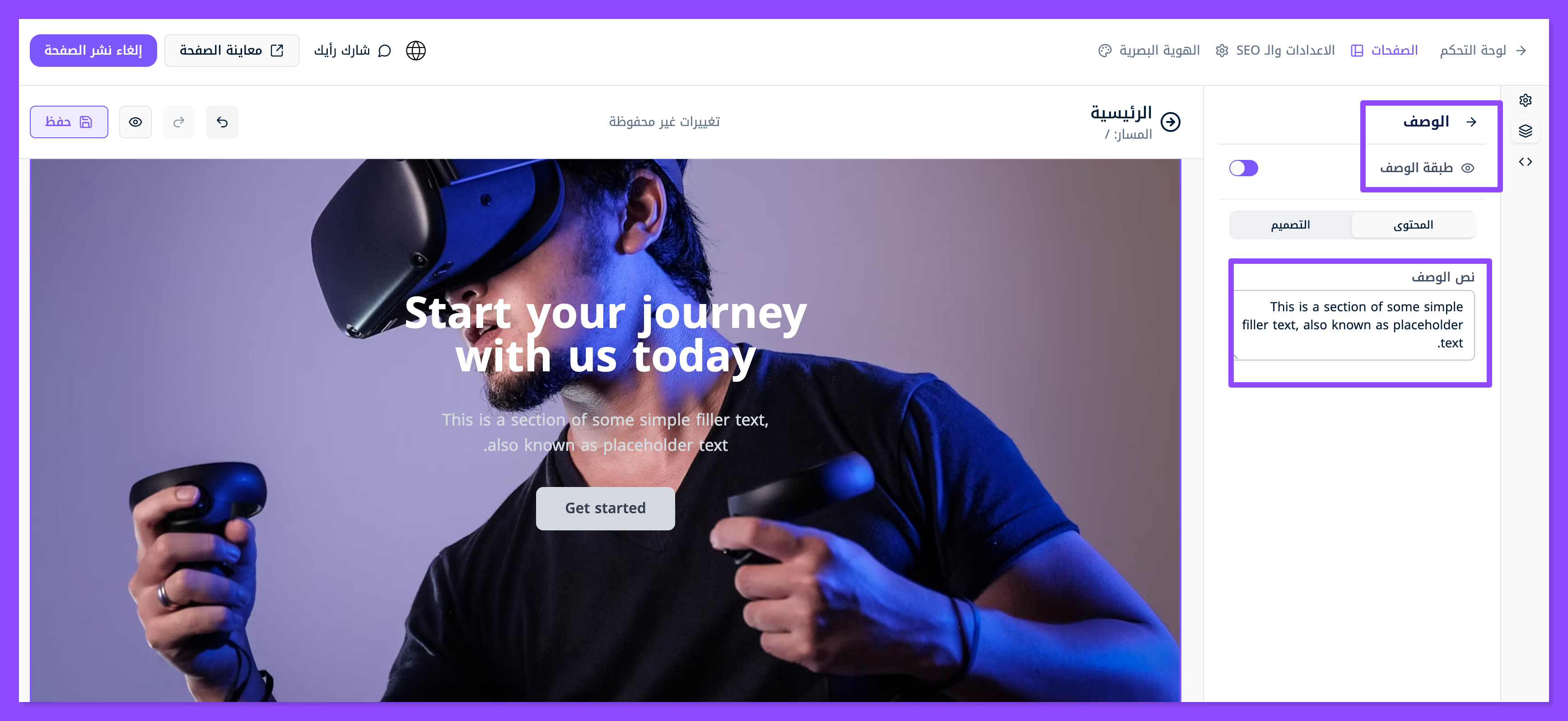
امسح الوصف الافتراضي القديم وضع الوصف الجديد، وهنا تستطيع أن تشرح لعميلك مزايا الخدمة باختصار أو أي شيء تريده.
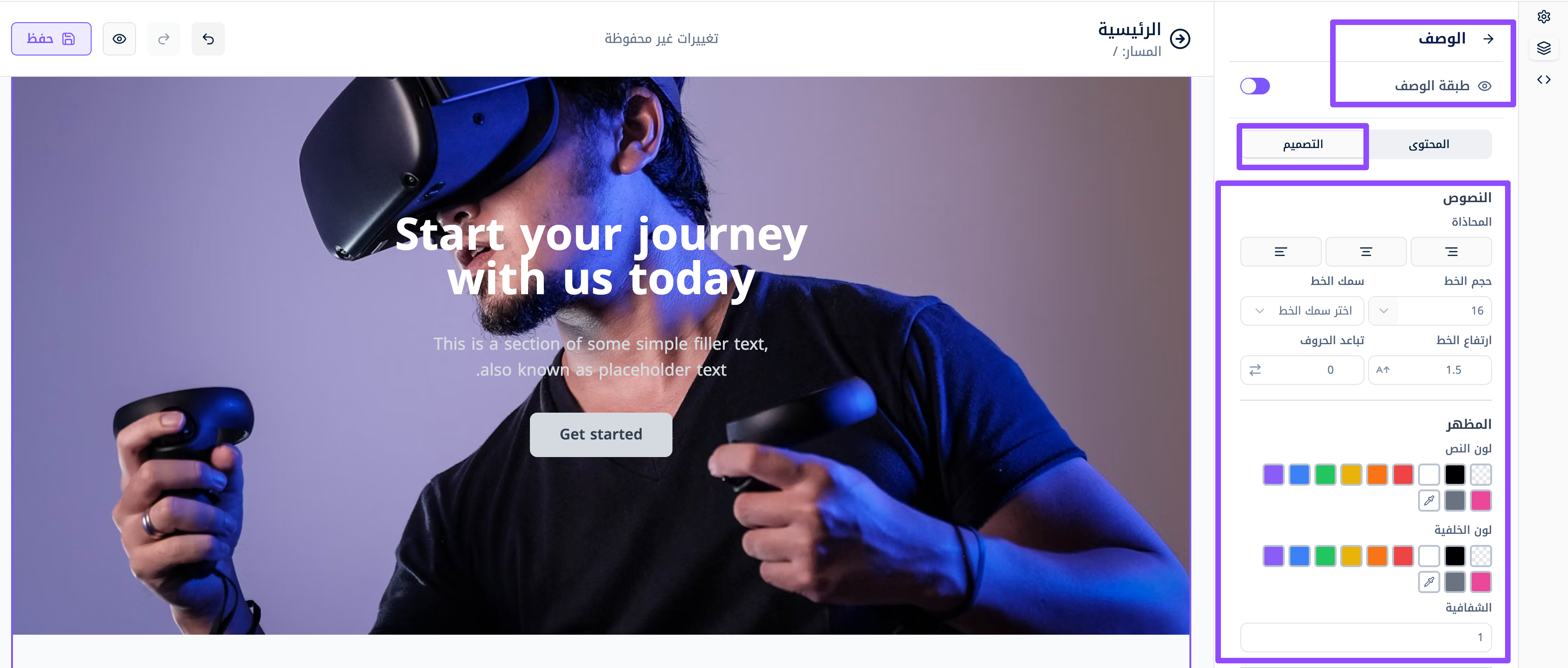
غير تصميم الوصف من قسم التصميم، حيث تستطيع تعديل لون الخط وحجم الخط وتباعد الحروف وارتفاع الخط وغيره الكثير.
لتخصيص الزر اضغط على الطبقة الثالثة، حيث تستطيع من هنا تعديل محتوى الزر ورابطه وتصميمه.
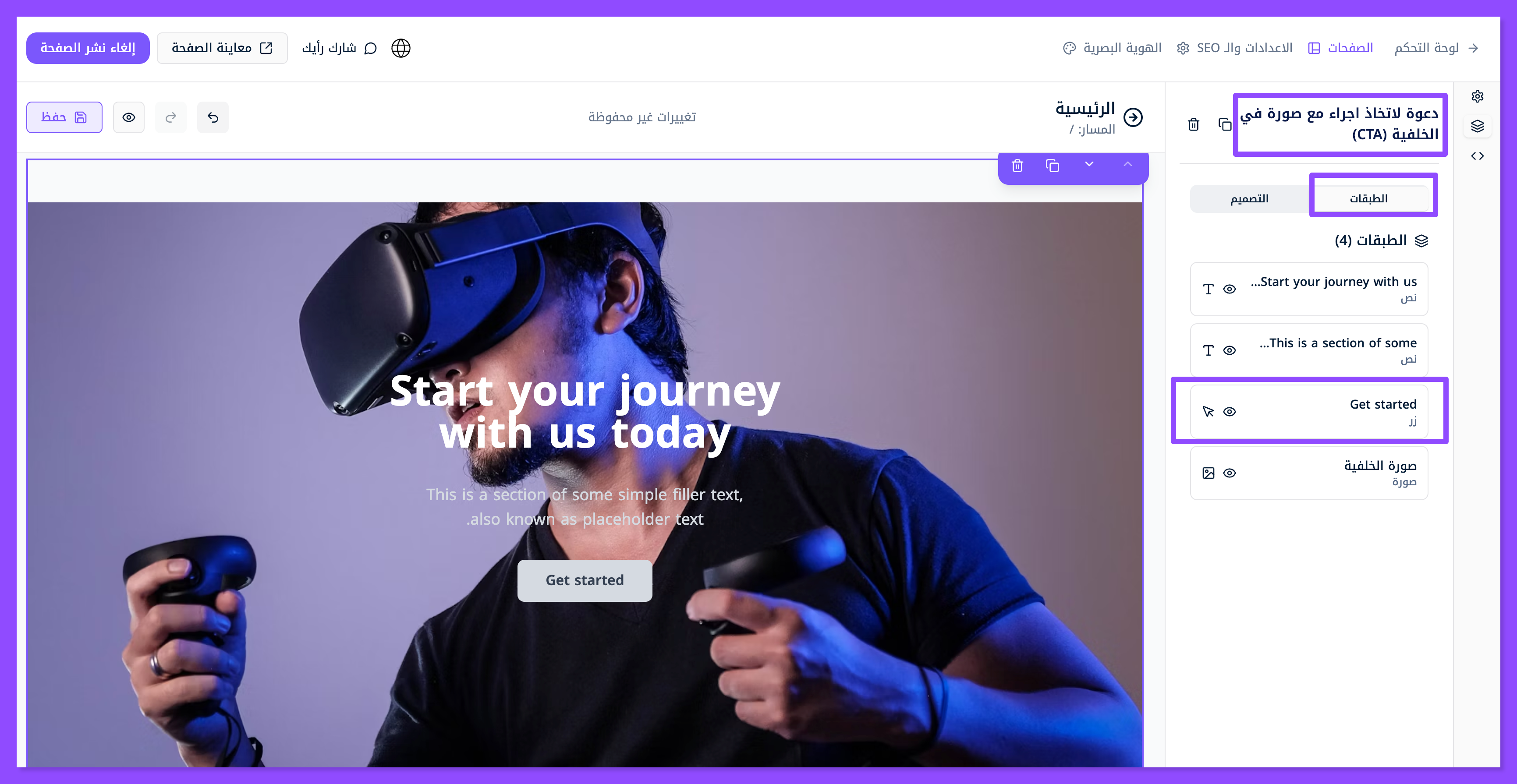
غير بيانات الزر مثل عنوانه ورابطه، امسح العنوان القديم وضع الجديد، وضع رابط الصفحة التي تريد أن يؤدي إليها الزر.
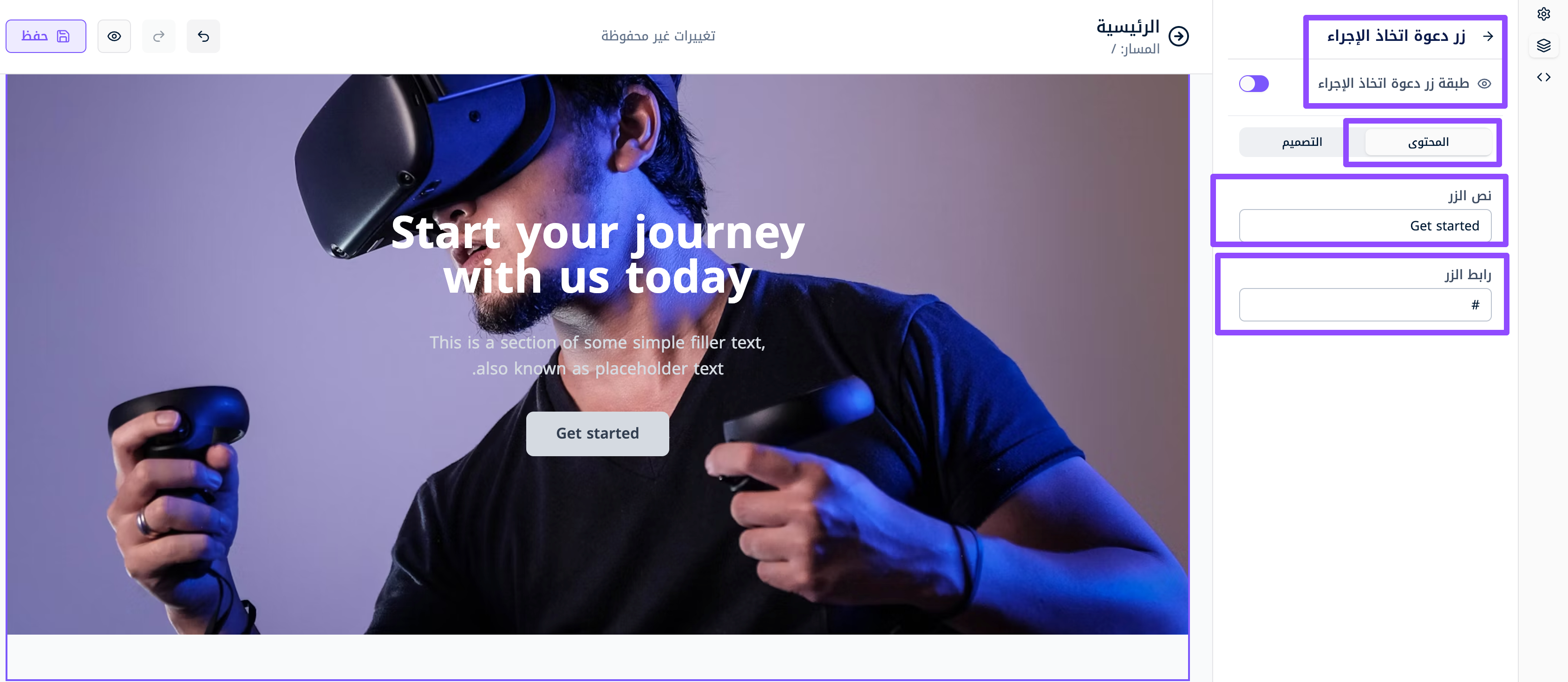
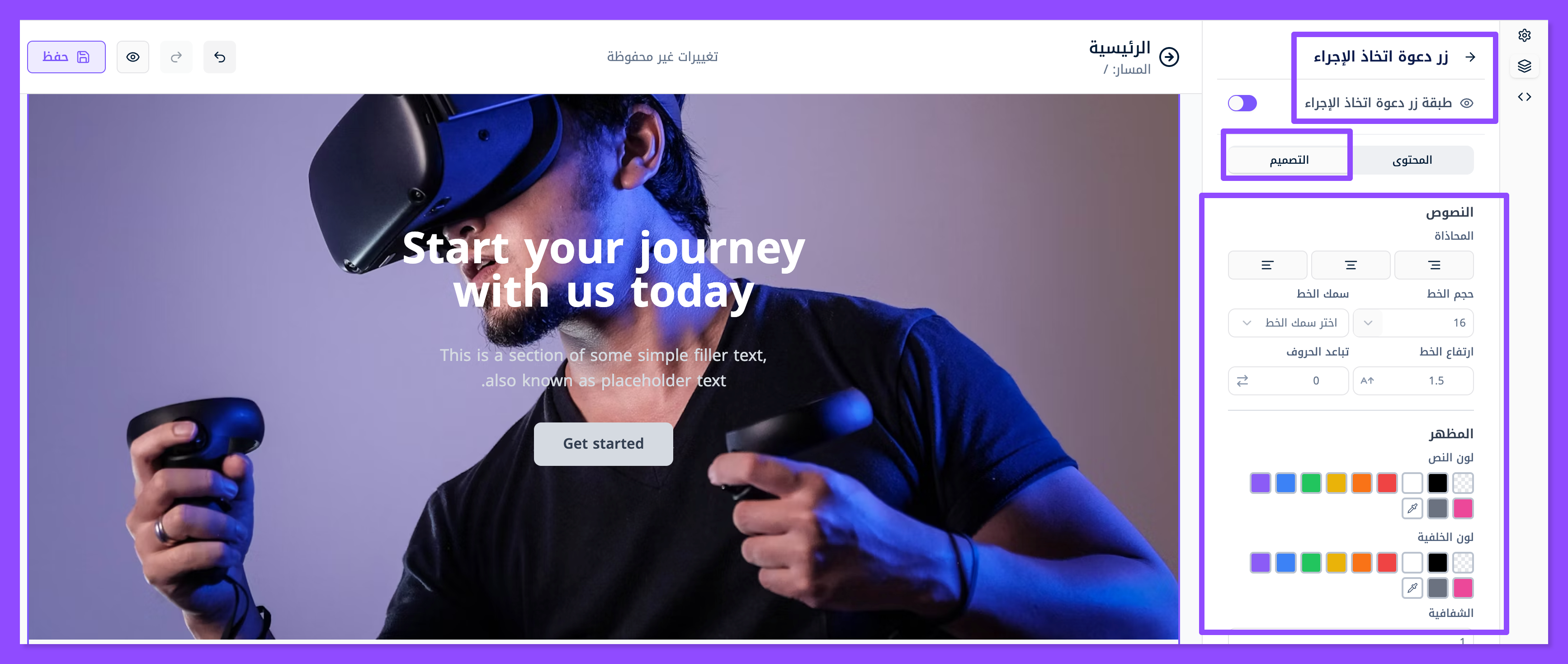
لتغيير تصميم الزر اضغط علي نافذة التصميم فيه مباشرةً والتي تقع إلى جانب نافذة المحتوى.
لتغيير الصورة في الخلفية اضغط على الطبقة الرابعة مباشرةً لترفع صورتك.
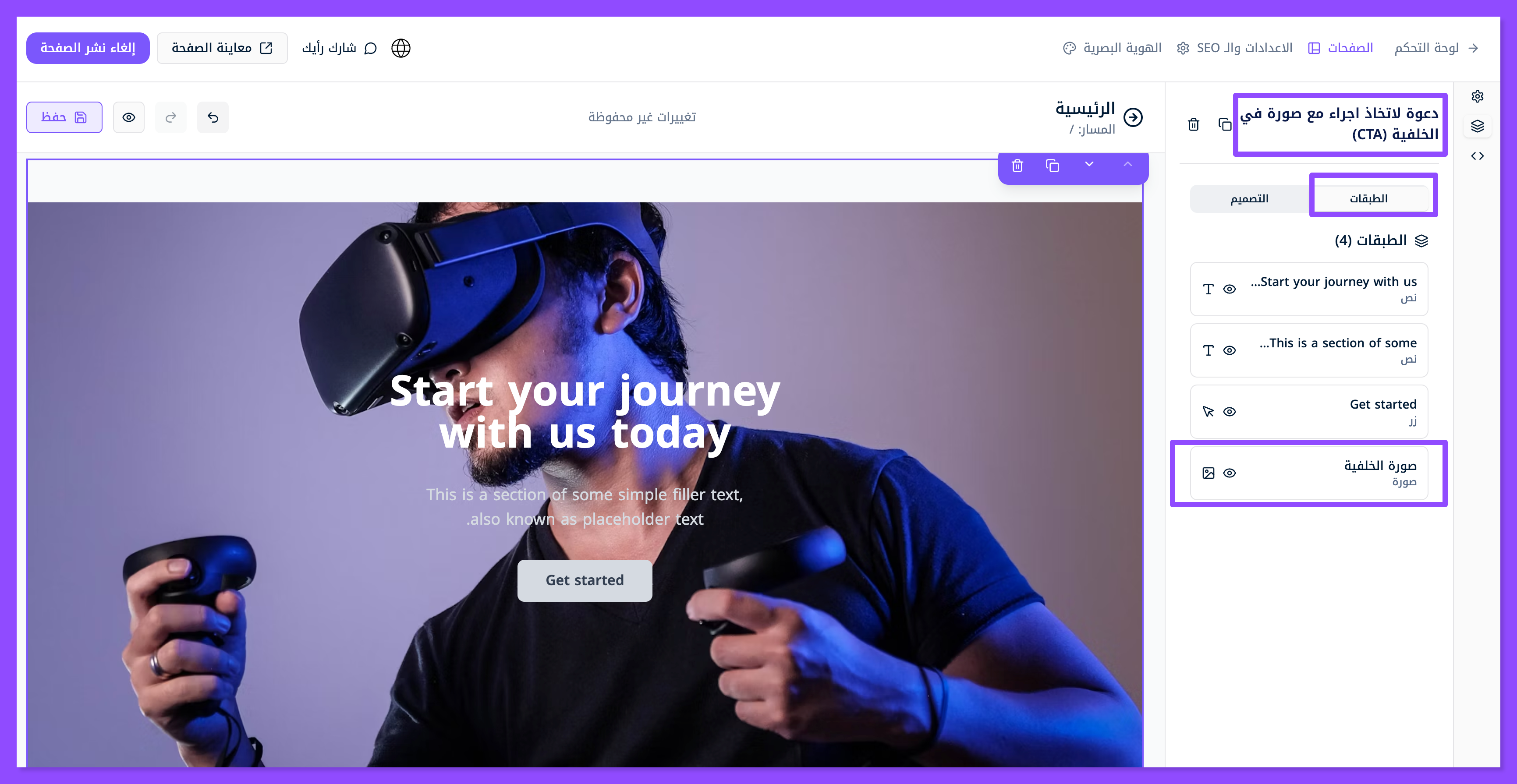
ارفع الصورة والنص البديل لها (الذي تقرؤه محركات بحث جوجل) من هنا.
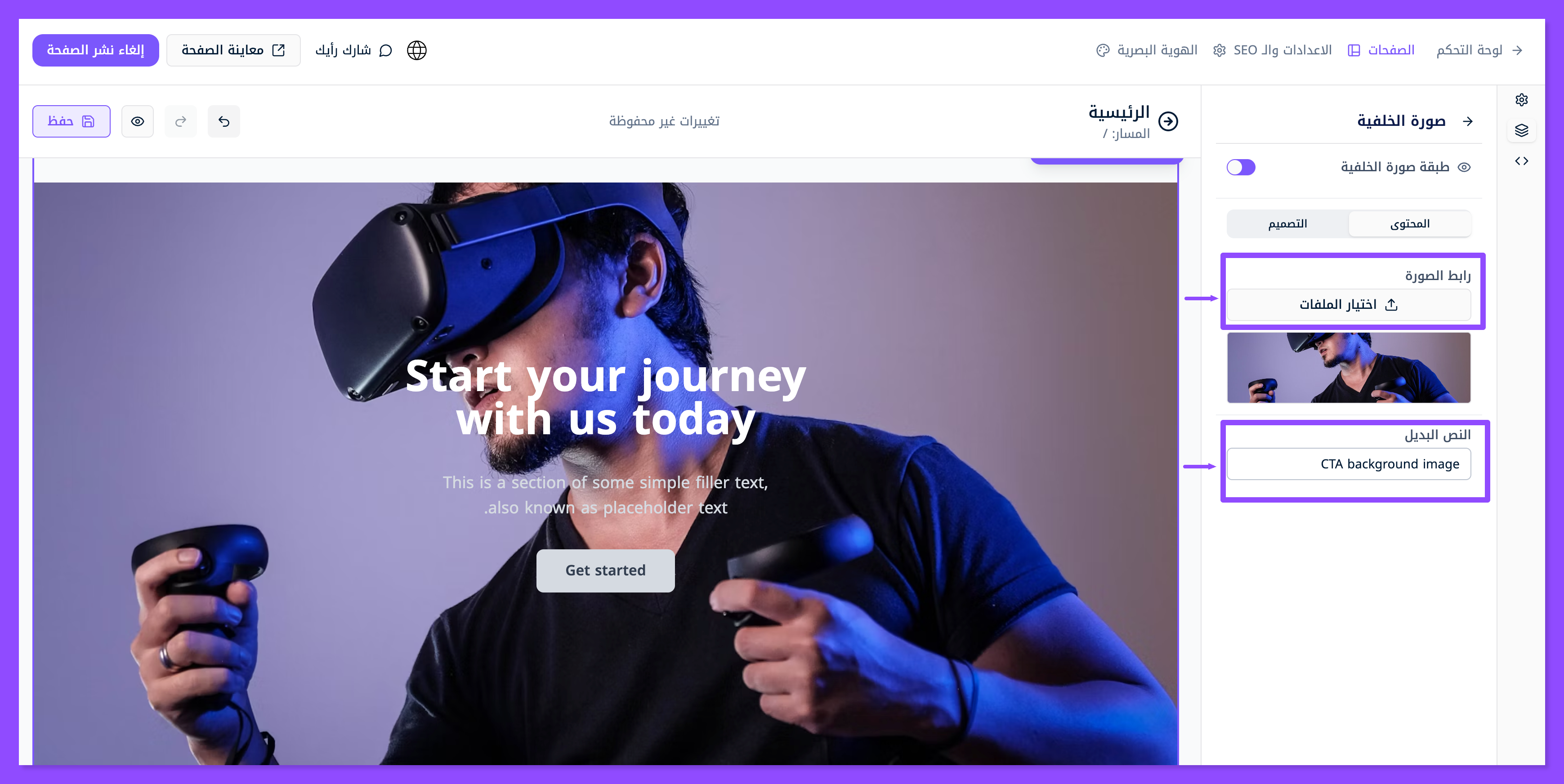
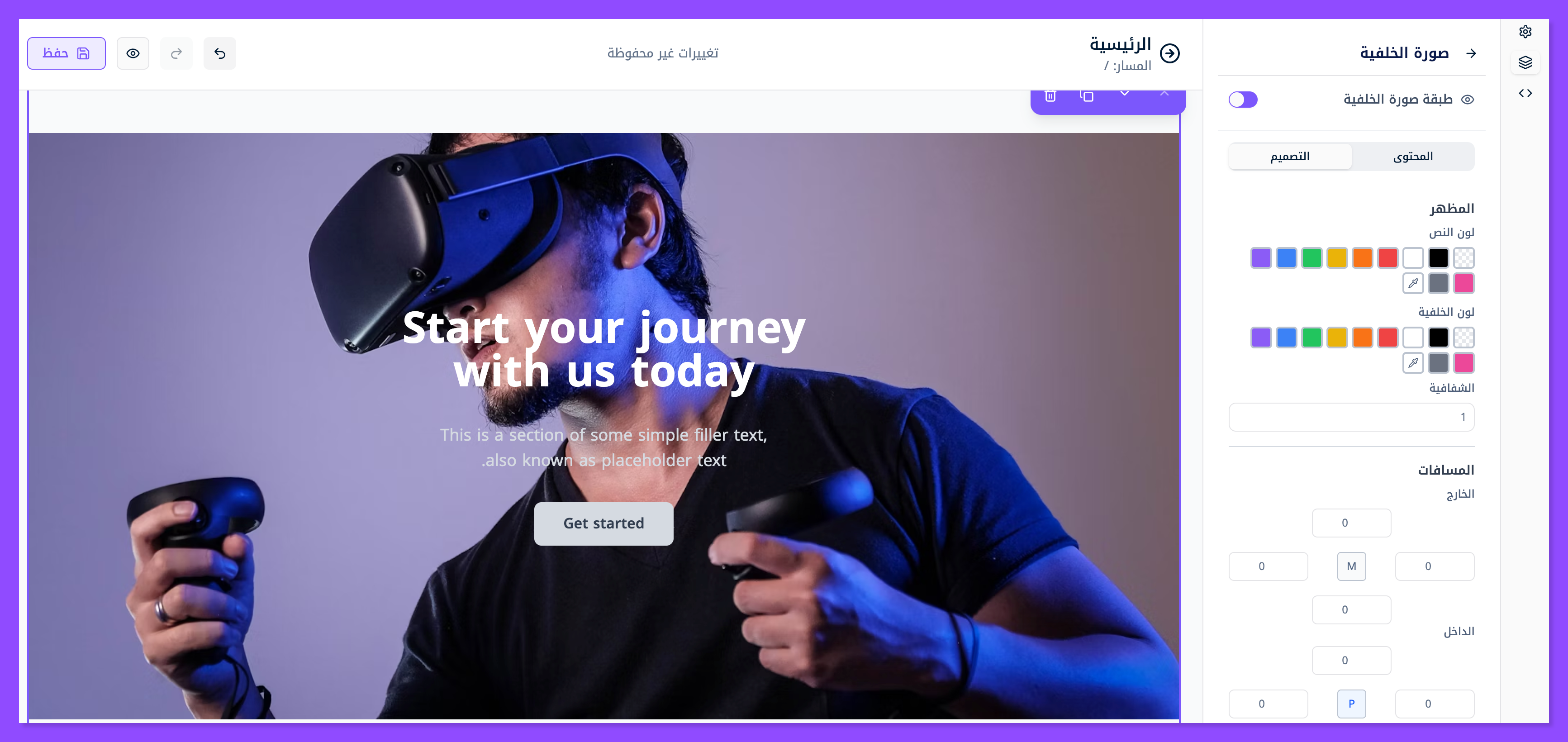
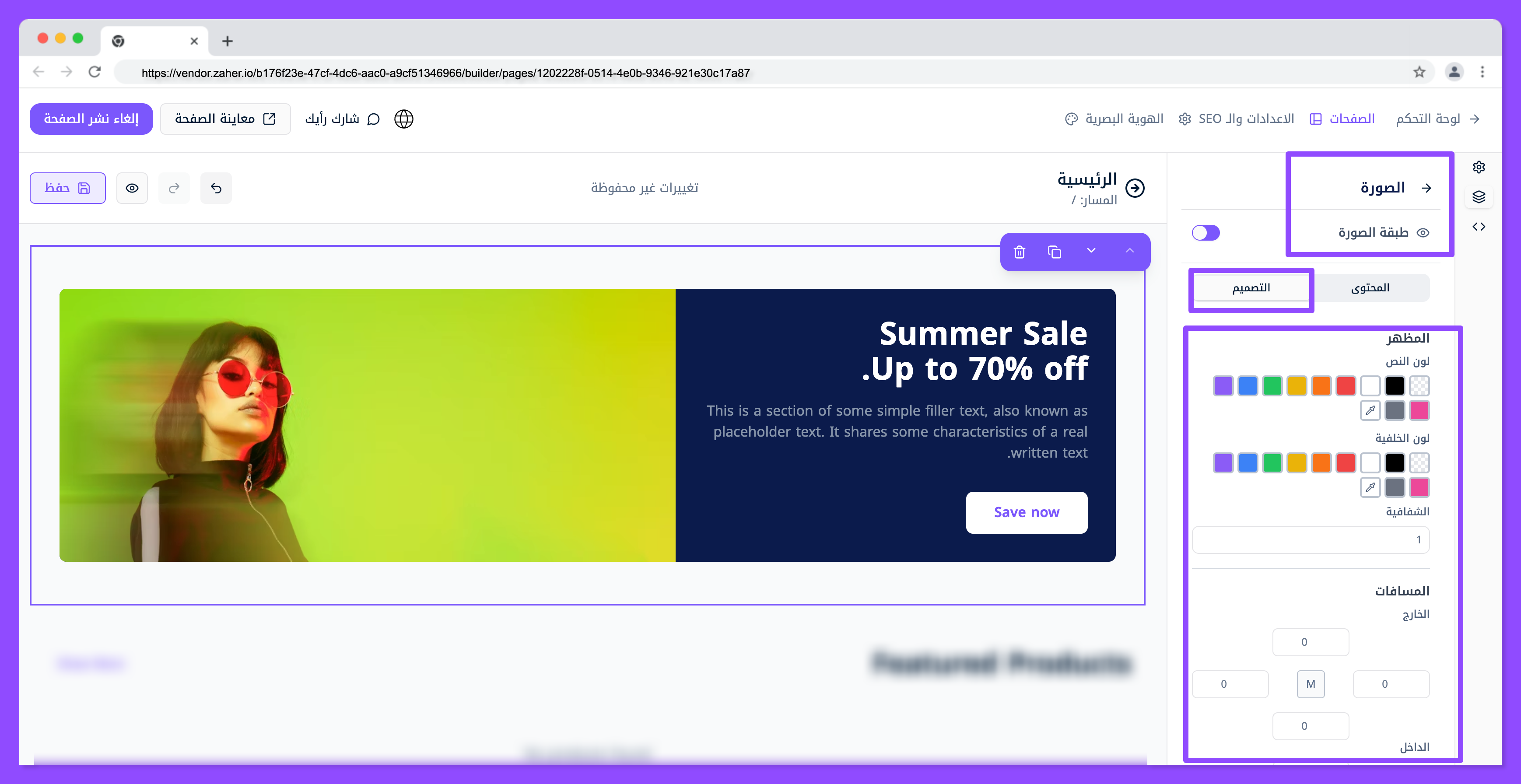
لتغيير تصميم الصورة وما يتعلق بهوامشها الخارجية اذهب إلى نافذة التصميم التي تقع إلى جانب نافذة المحتوى.
تخصيص التصميم الثاني من الدعوة لاتخاذ إجراء (نص فقط)

اذهب إلى الصفحة الرئيسية في موقعك، واسحب وافلت قسم الدعوة لاتخاذ إجراء نص فقط إلى المكان المناسب من الصفحة.
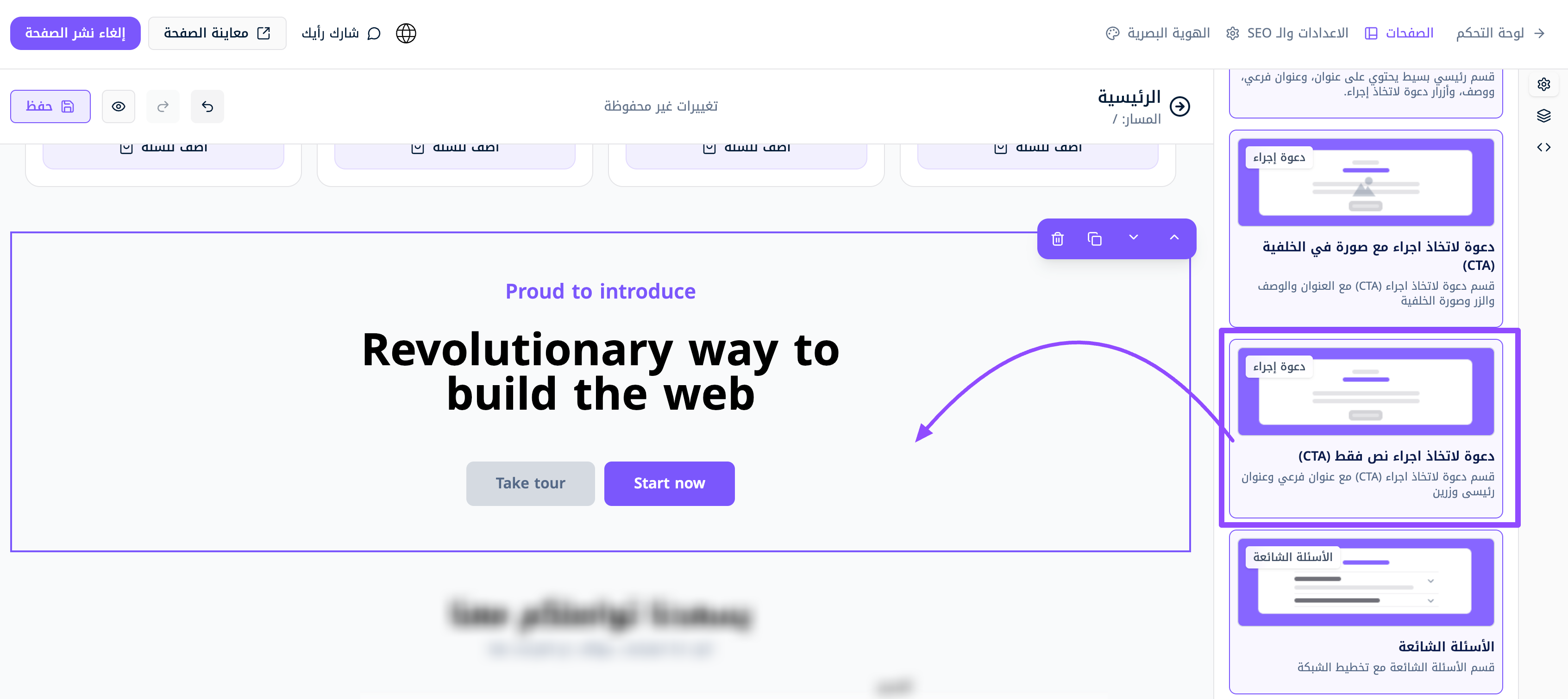
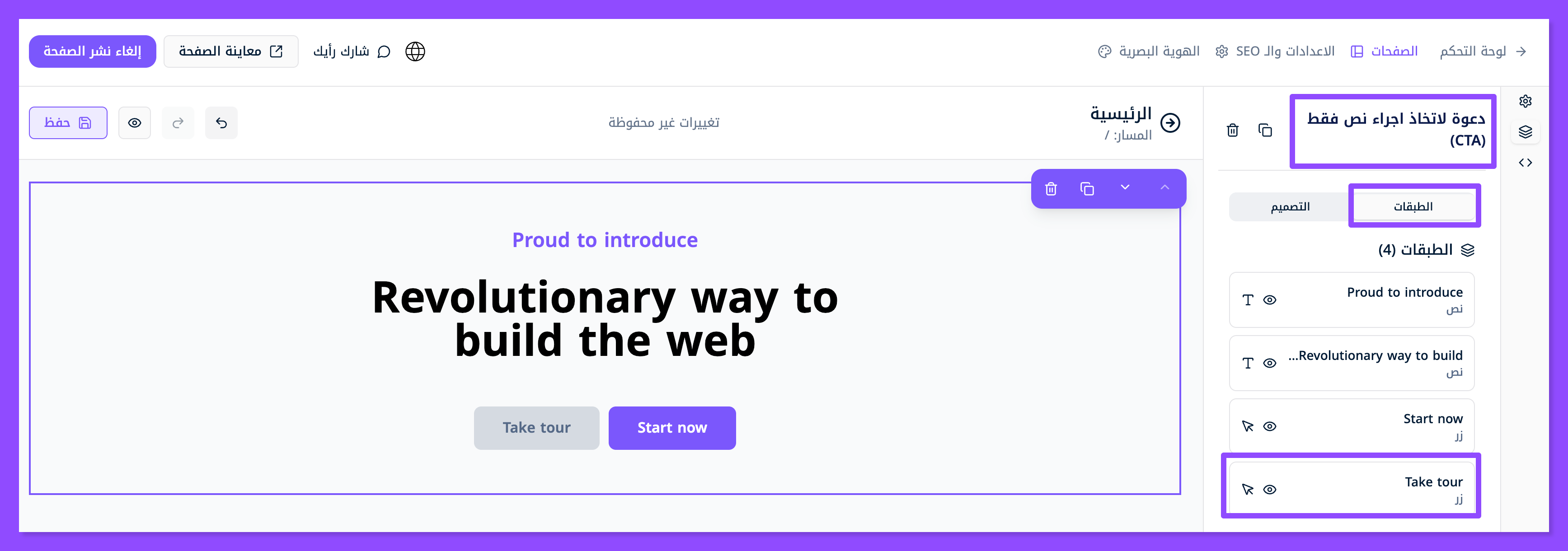
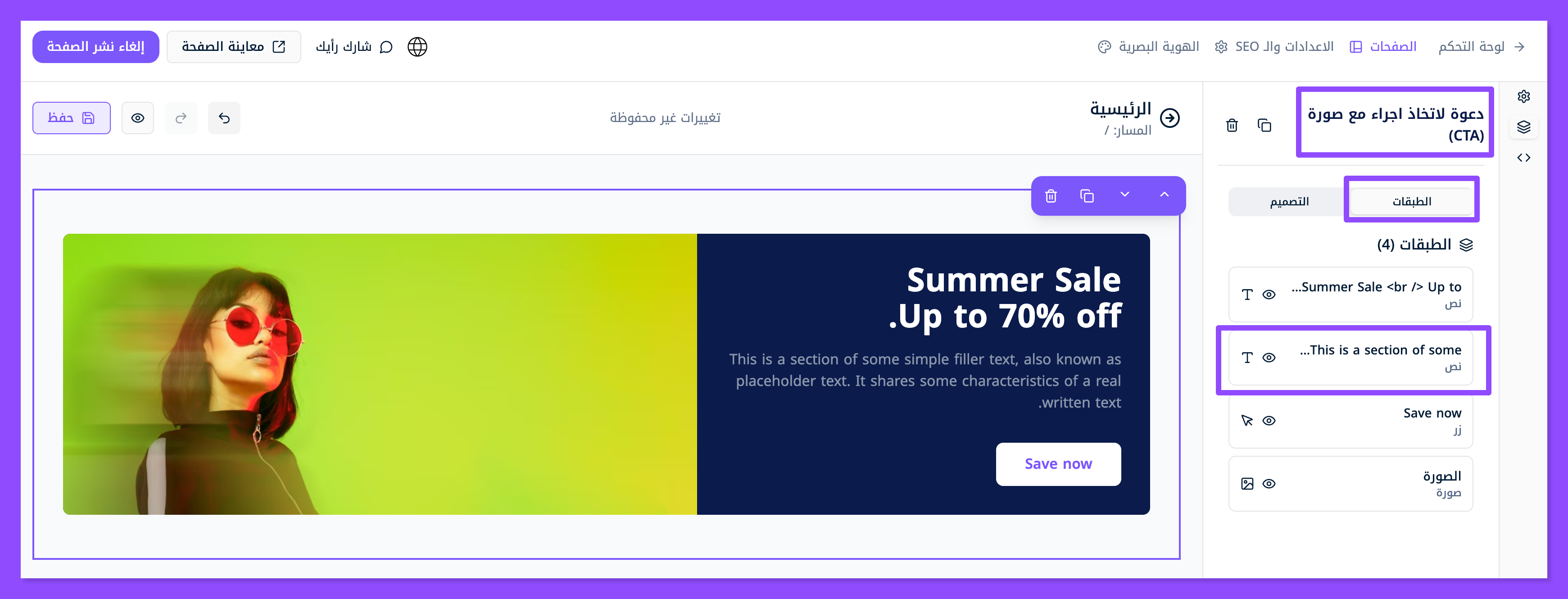
اضغط على القسم لتعديل طبقاته، لتظهر لك الطبقات الأربع التي يتكون منها القسم.
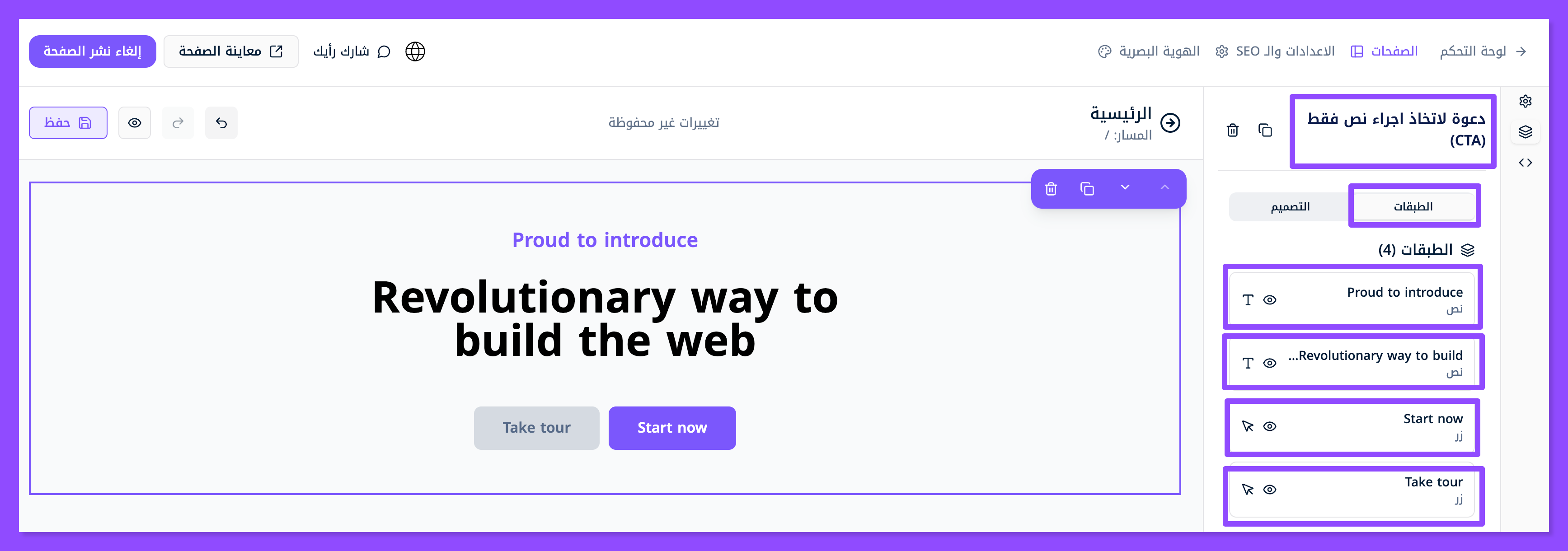
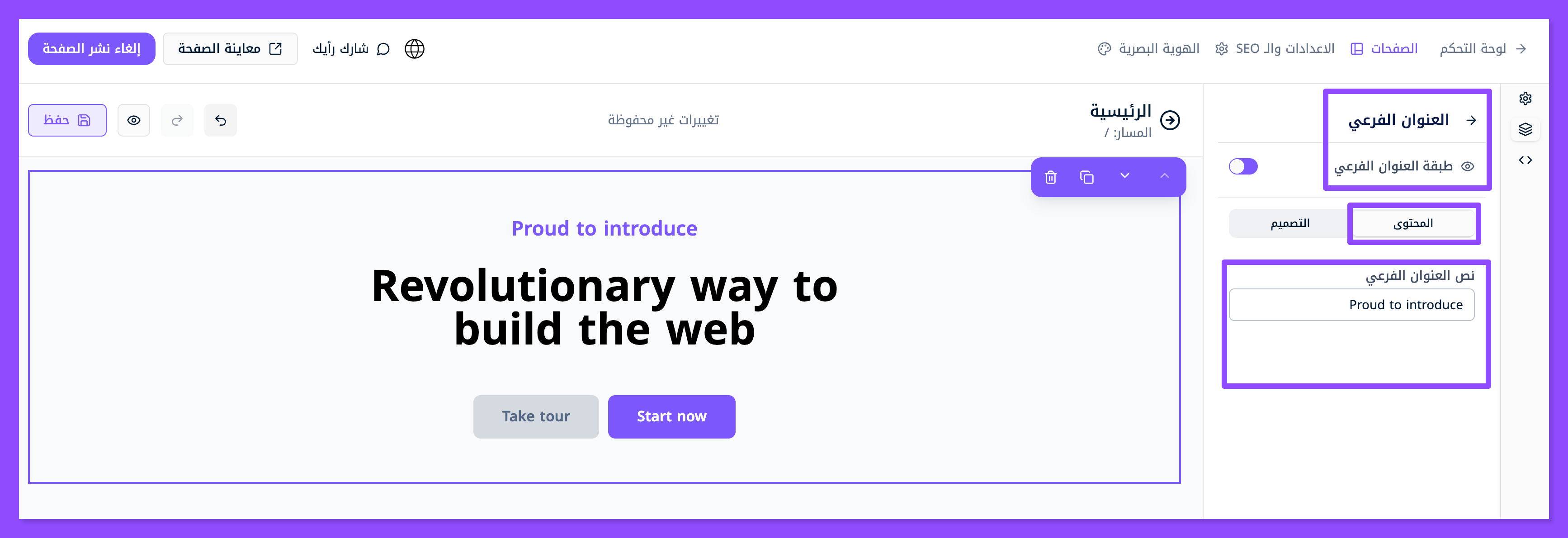
اضغط على الطبقة 1 لتعديل العنوان الفرعي العلوي ووضع عنوانك الخاص.
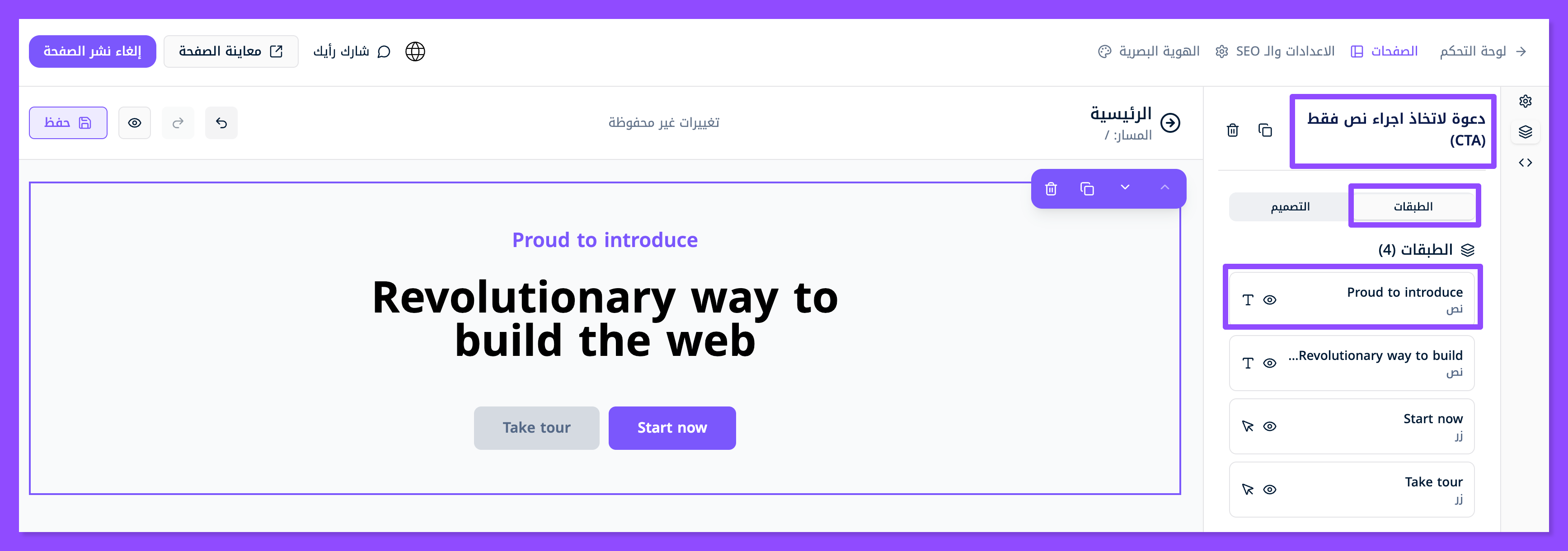
من هنا امسح العنوان الفرعي الافتراضي القديم وضع العنوان الجديد بالتحديد.
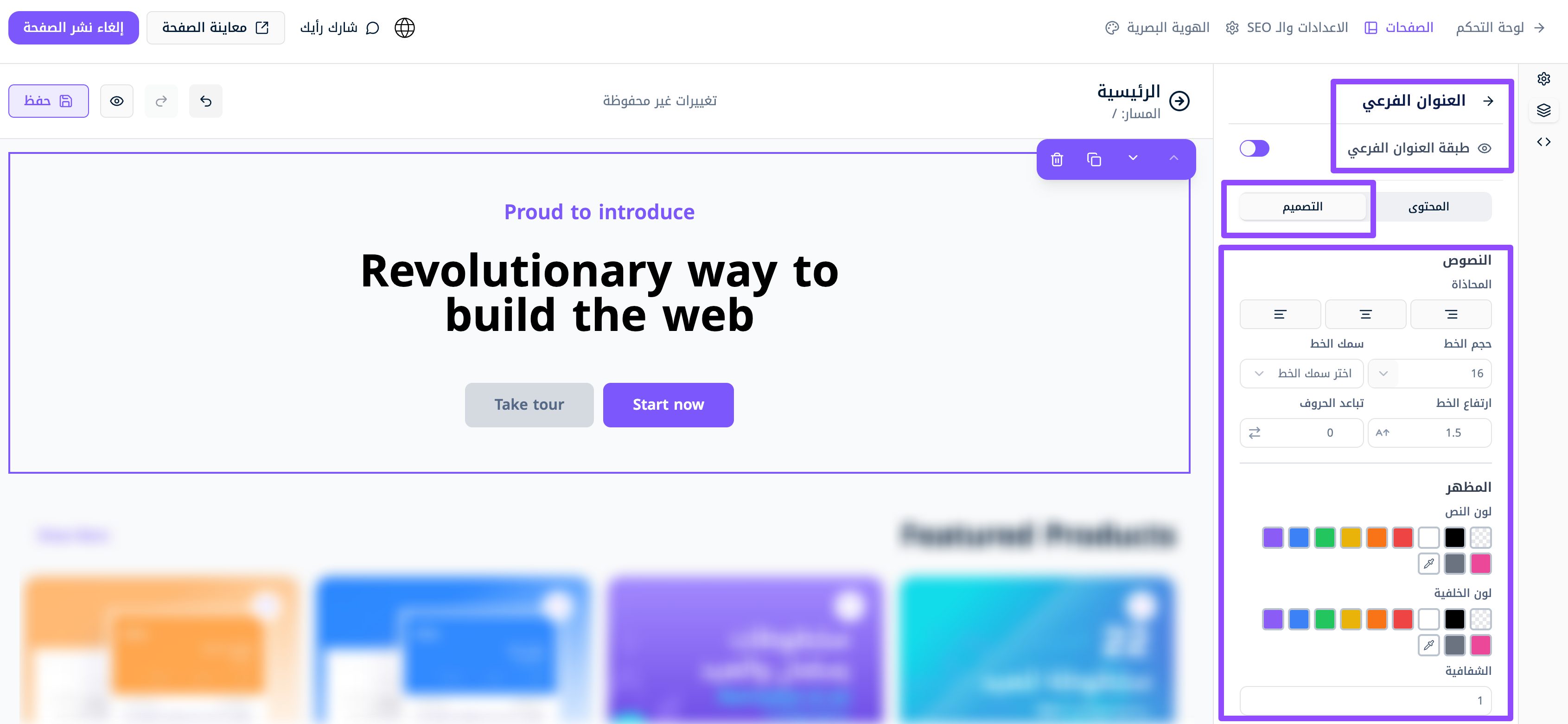
لتغيير تصميم العنوان الفرعي توجه إلى نافذة التصميم المجاورة لنافذة المحتوى، وهنا تستطيع تغيير لون وسمك وارتفاع وتباعد الخط، وغيره الكثير.
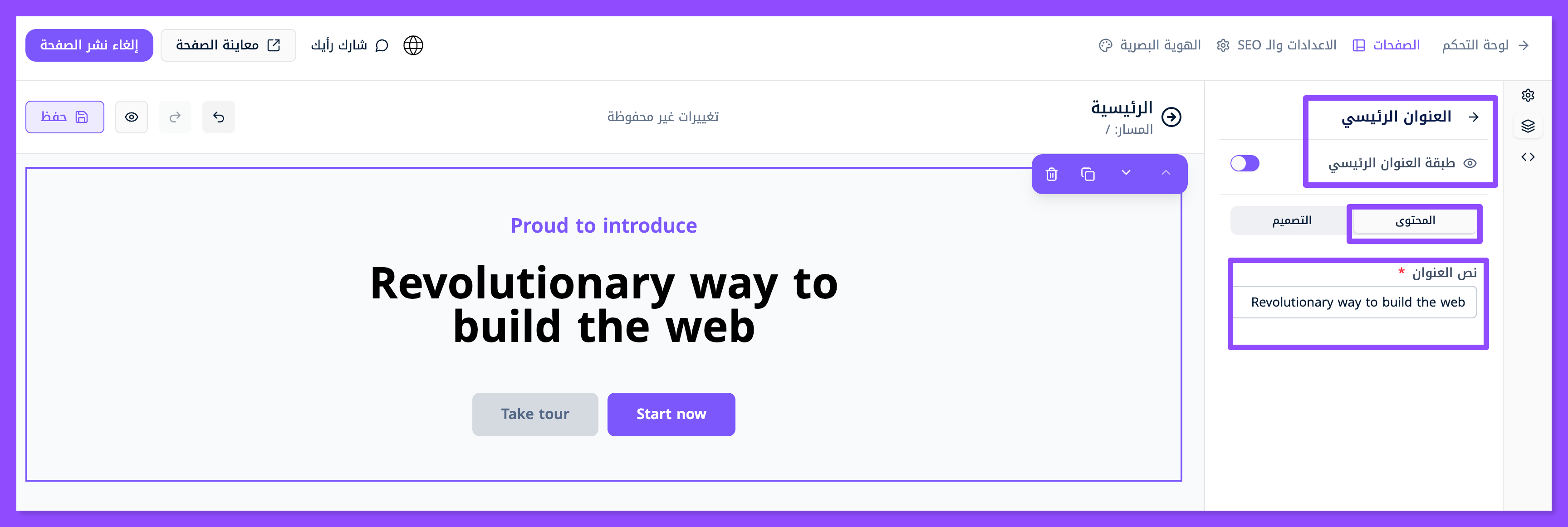
لتعديل العنوان الرئيسي اضغط على الطبقة الثانية مباشرةً.
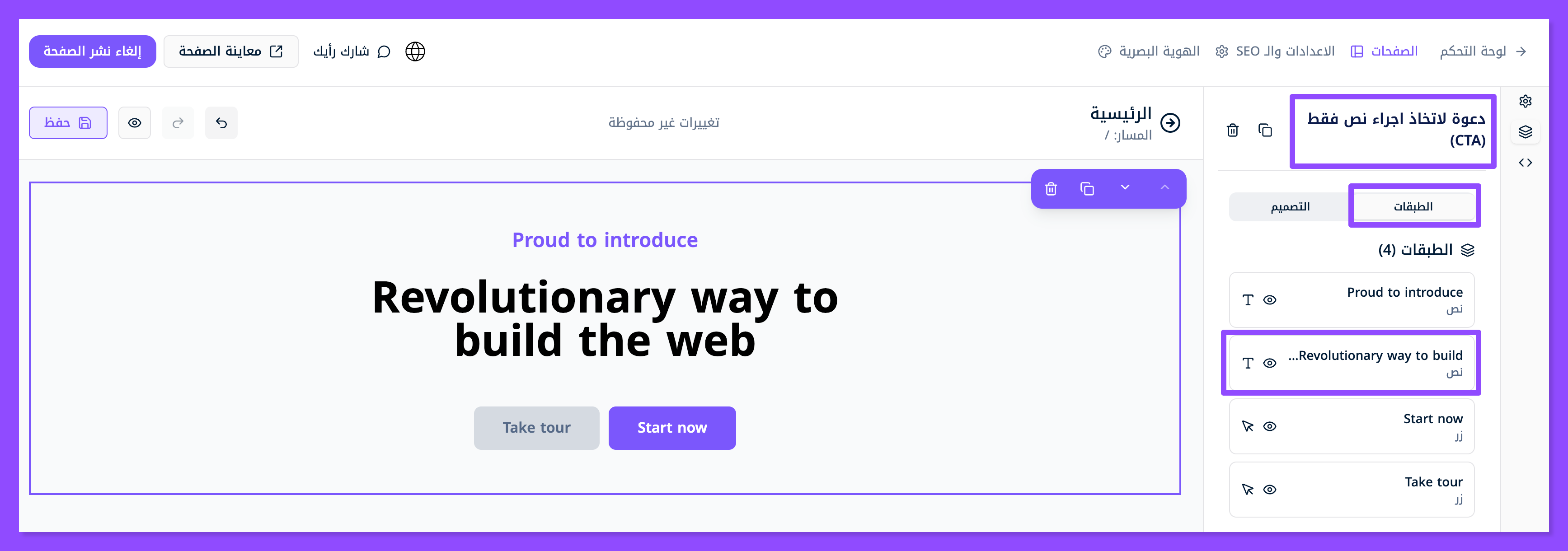
امسح العنوان الرئيسي الافتراضي القديم وضع العنوان الجديد الذي يعبر عنك وعن مشروعك، وضمن فيه الإجراء الذي تريد من العميل أن يقوم به بمجرد أن انتهي من تصفح موقعك.
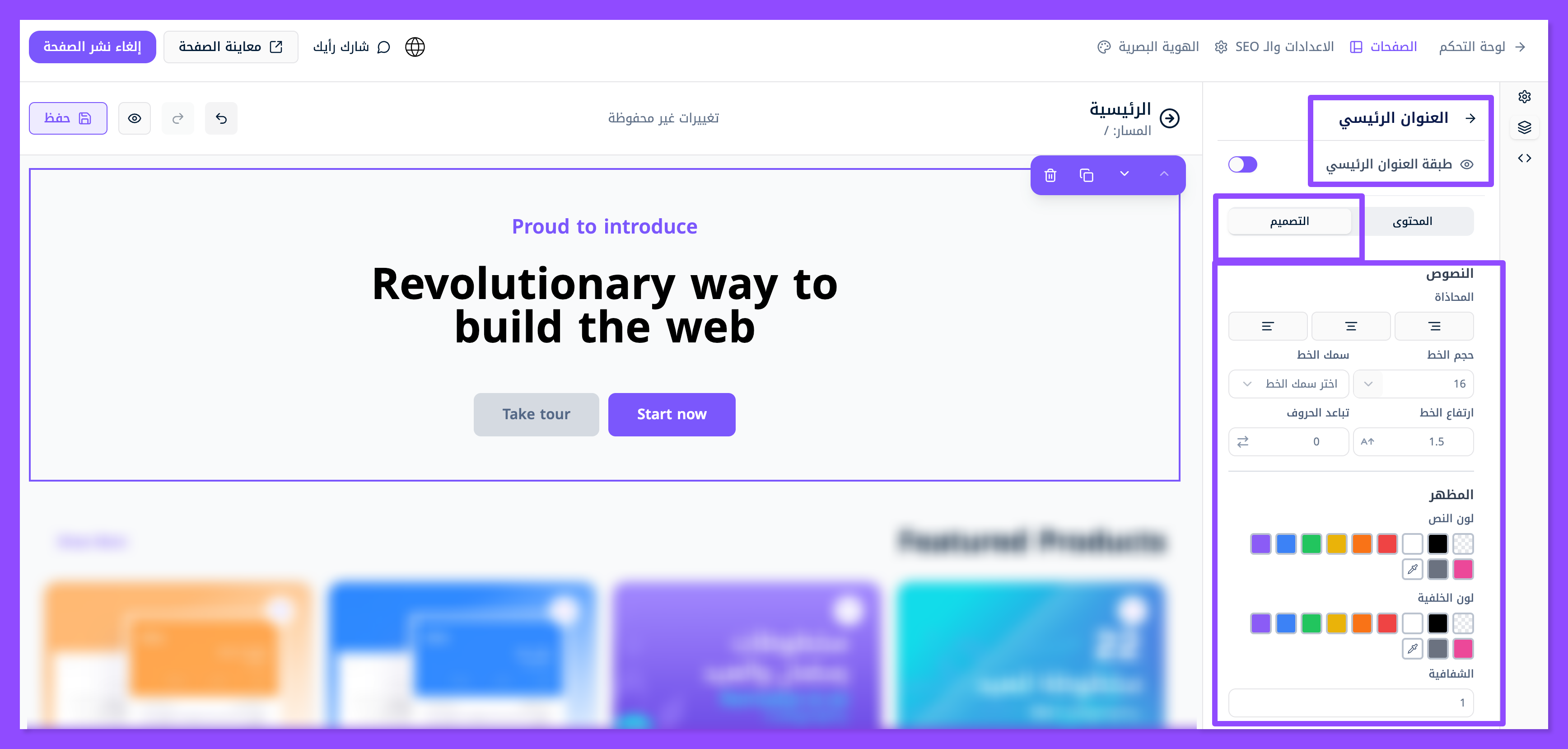
لتغيير تصميم العنوان الرئيسي توجه إلى نافذة التصميم المجاورة لنافذة المحتوى، ومن هنا تستطيع تغيير لون وسمك وارتفاع وتباعد الخط، وغيره الكثير.
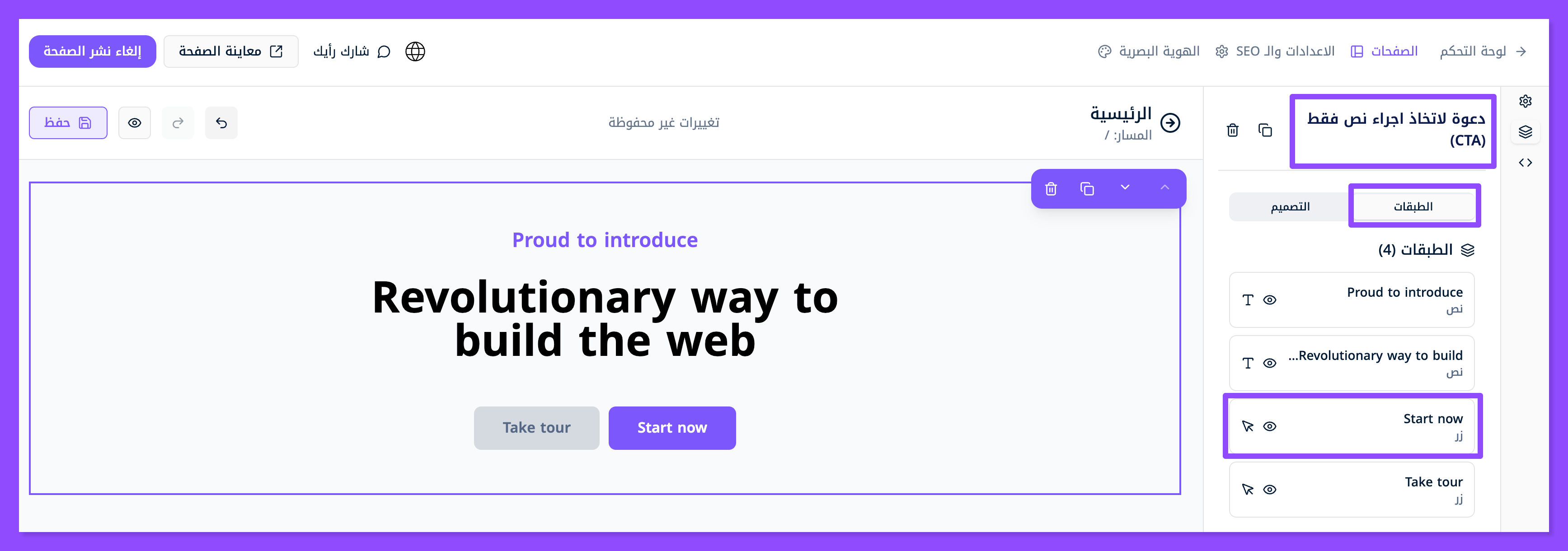
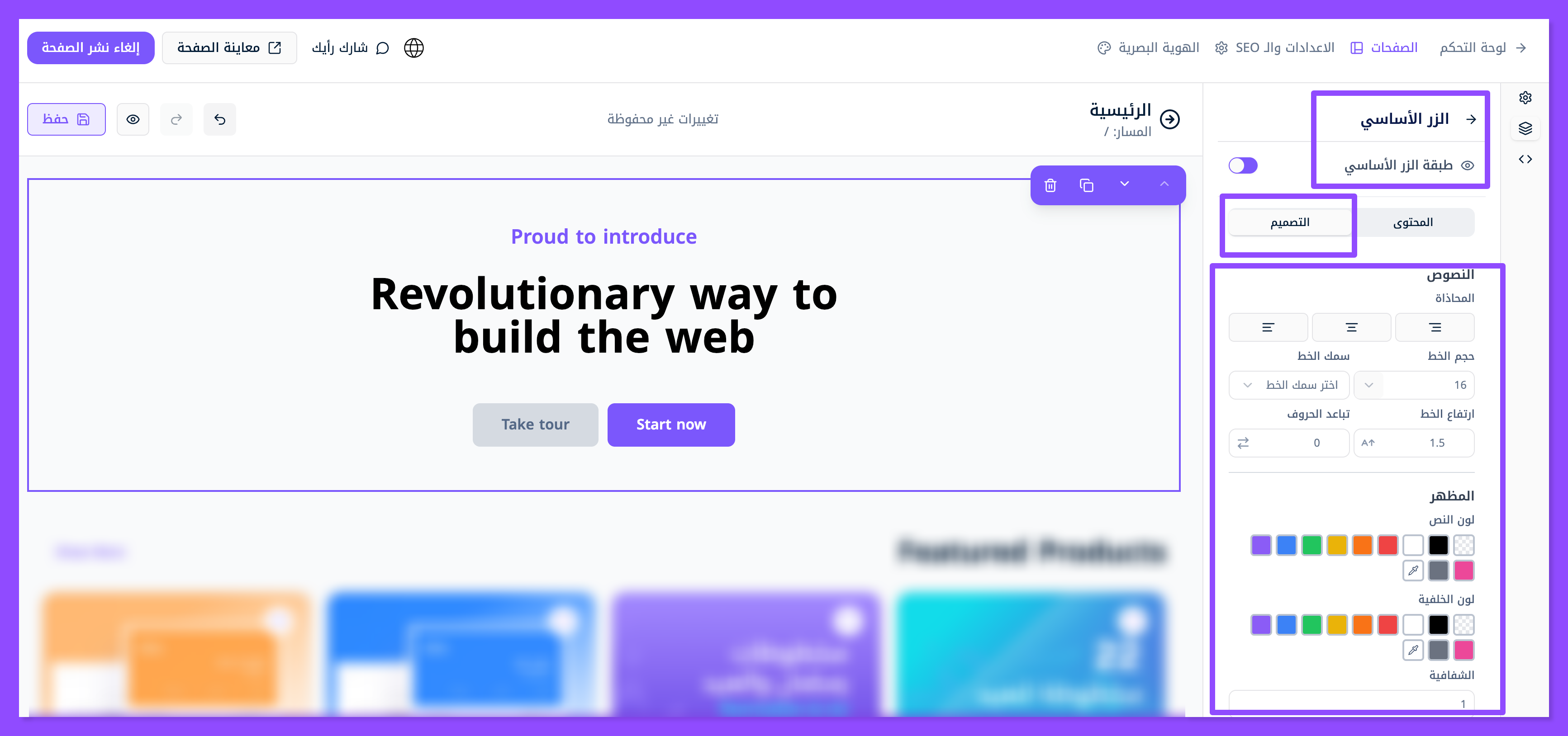
لتخصيص الزر الأول البارز (Start Now) والرابط الذي سوف يؤدي إليه اضغط علي الطبقة الثالثة مباشرةً
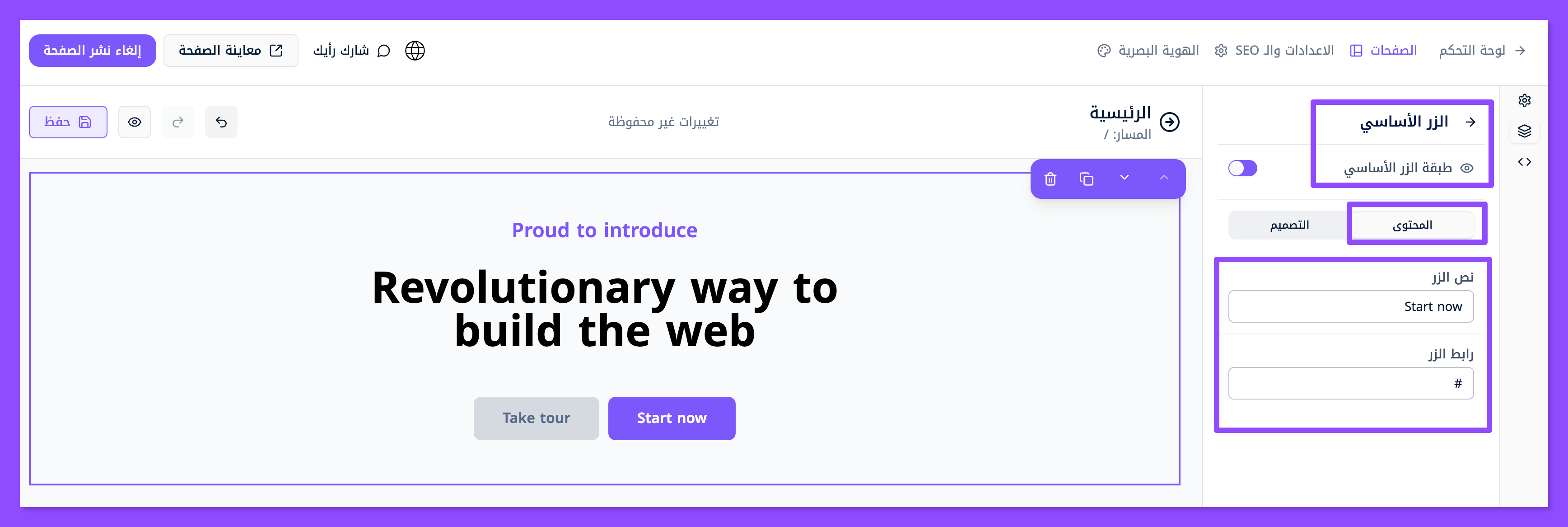
امسح بيانات الزر الأساسي الافتراضية وضع بيانات الزر الأساسي الجديدة، وهنا ضع الأمر المباشر باختصار أكبر، على سبيل المثال (اطلب الآن، احجز الآن، اشتري الآن، تسوق الآن، إلخ)
لتغيير تصميم الزر الأساسي توجه إلى نافذة التصميم المجاورة لنافذة المحتوى، ومن هنا تستطيع تغيير لون الزر ولون الخط في الزر وغير ذلك الكثير.
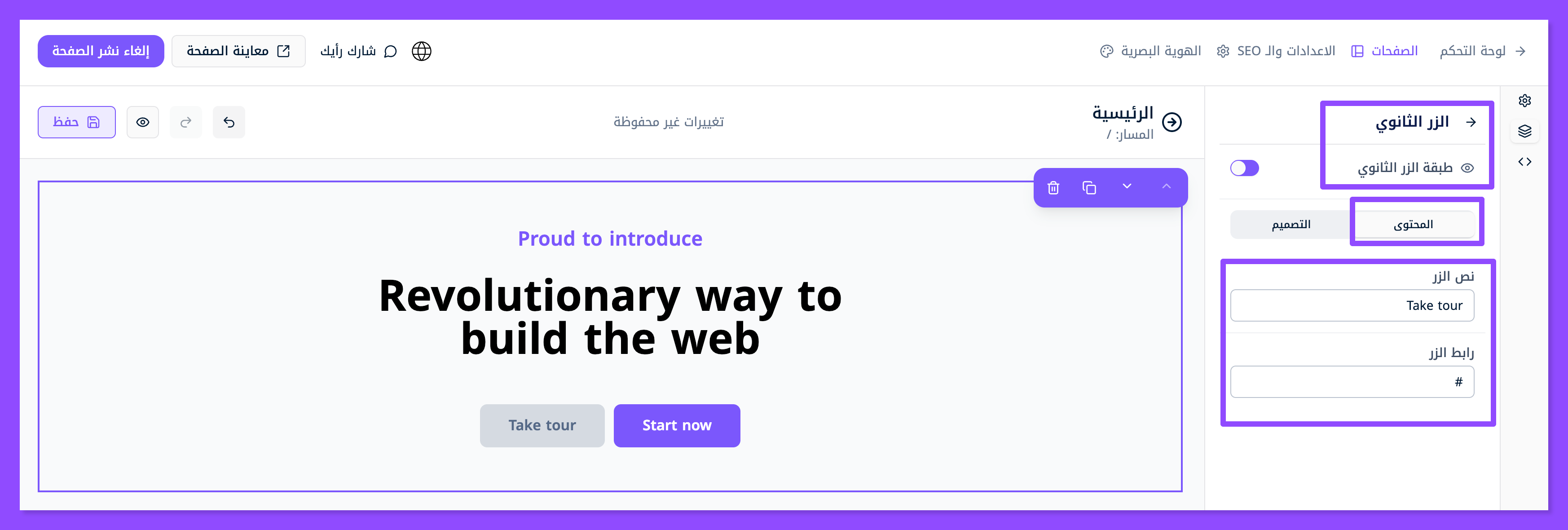
لتخصيص الزر الثانوي (take tour) اضغط على الطبقة الرابعة مباشرةً، حيث تستطيع تغيير نص الزر وتصميمه.
امسح بيانات الزر الثانوي الجديدة وضع بيانات الزر الثانوي الجديدة، مباشرةً من هنا، ولا تنس وضع رابط الصفحة التي تريد أن يؤدي إليها الزر.
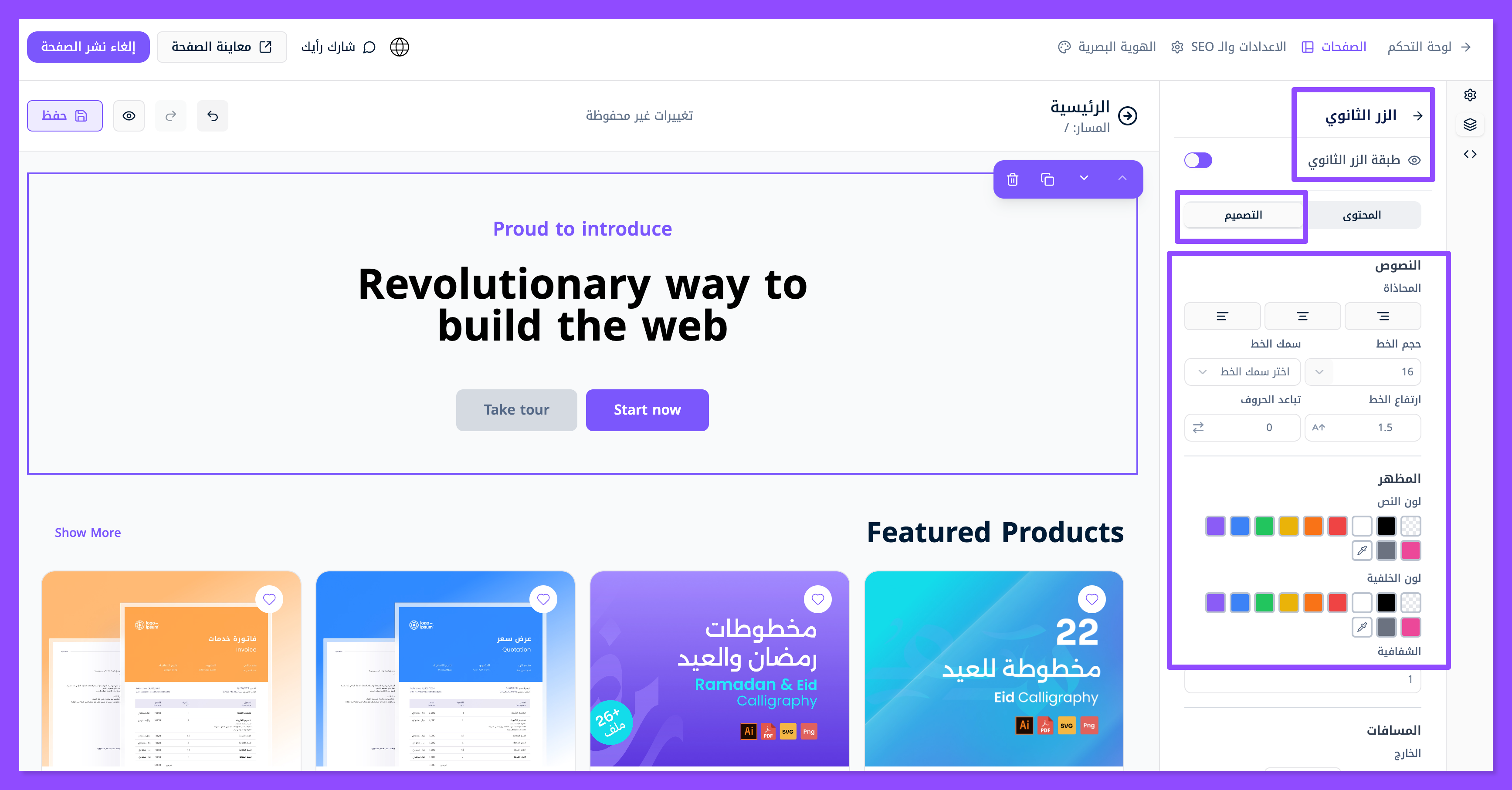
لتغيير تصميم الزر الثانوي من ناحية اللون وحجم الخط ولون الزر نفسه توجه إلى نافذة التصميم المجاورة لنافذة المحتوى.
تخصيص التصميم الثالث من الدعوة لاتخاذ إجراء (نص مع صورة جانبية)

اسحب وافلت قسم (دعوة لاتخاذ إجراء مع صورة) في المكان المناسب من الصفحة.
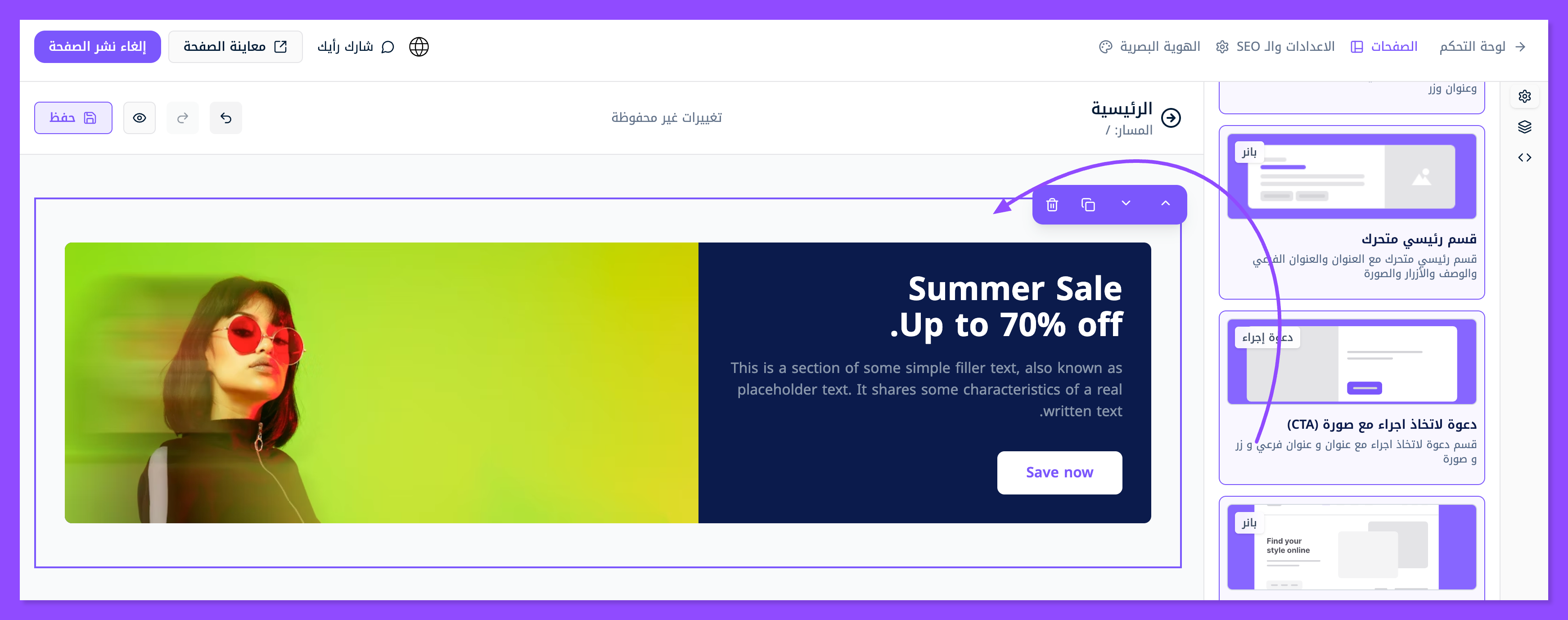
اضغط على القسم لتعديله، فبمجرد الضغط عليه تظهر لك نافذة التعديل الجانبية التالية، وإذا لم تظهر، اضغط على أيقونة الطبقات التي تقع في المنتصف أقصى يمين الصفحة.
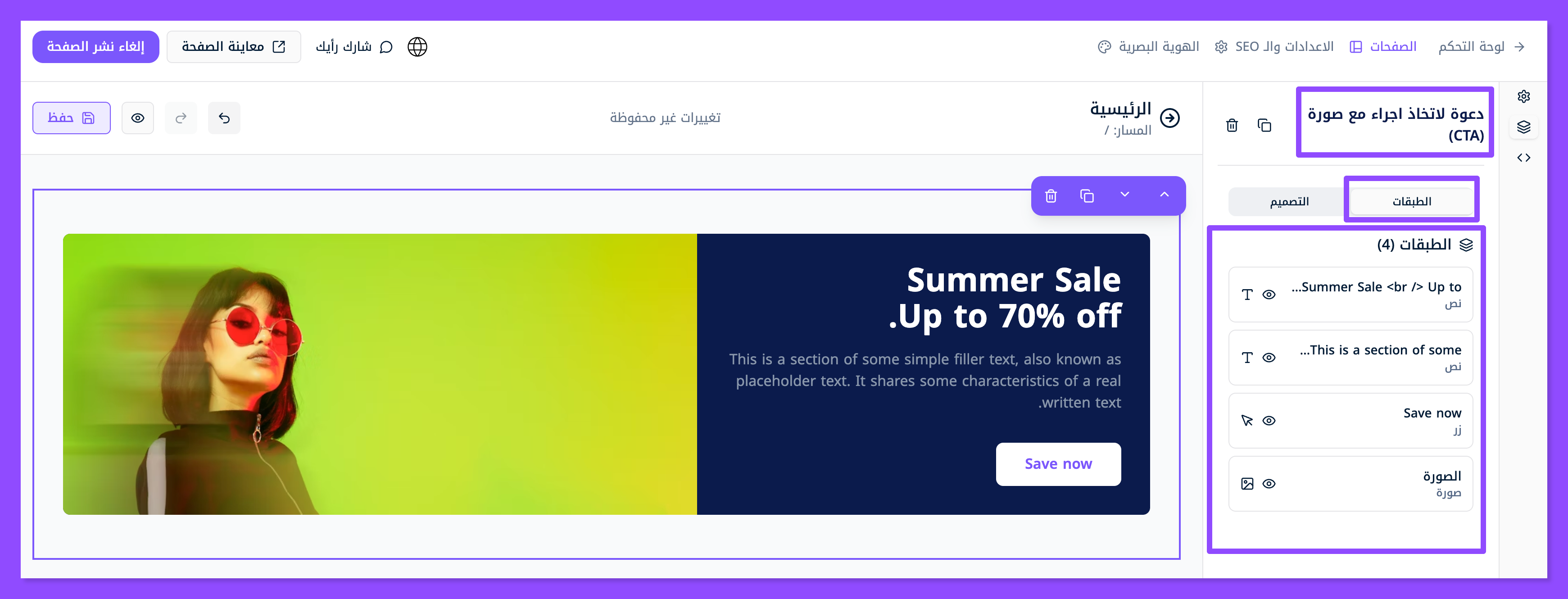
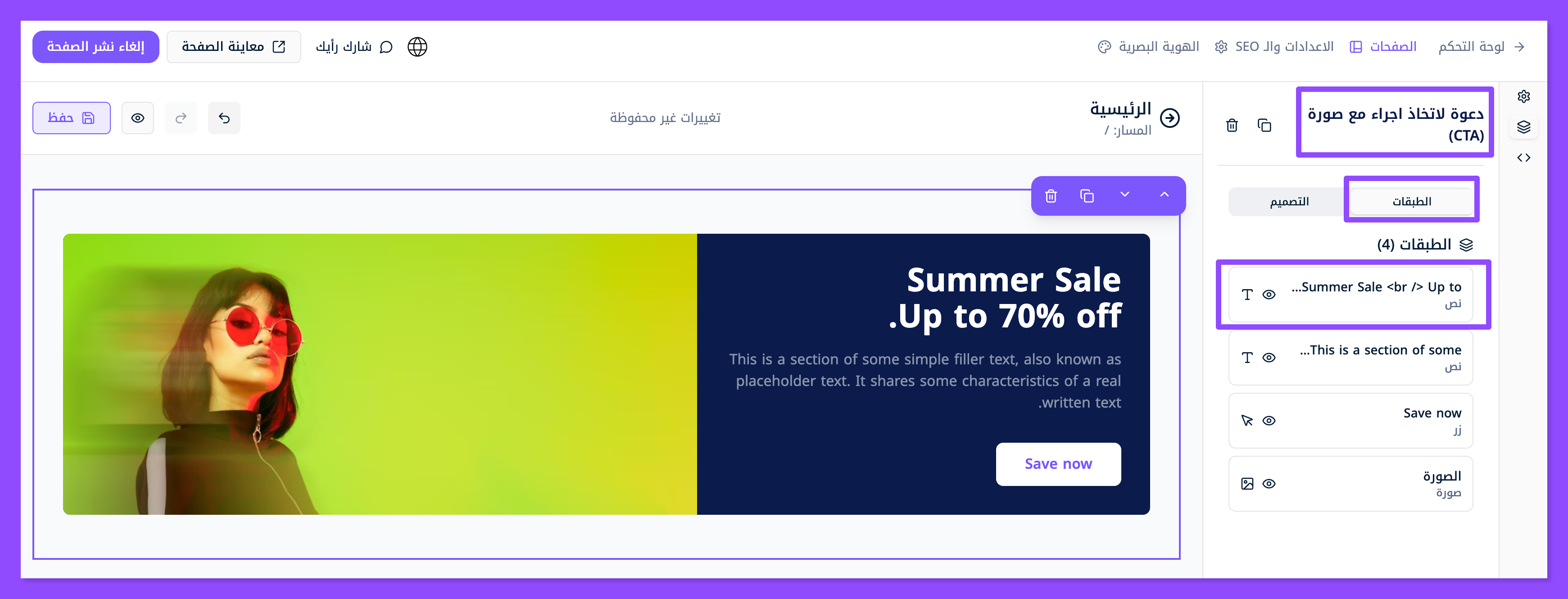
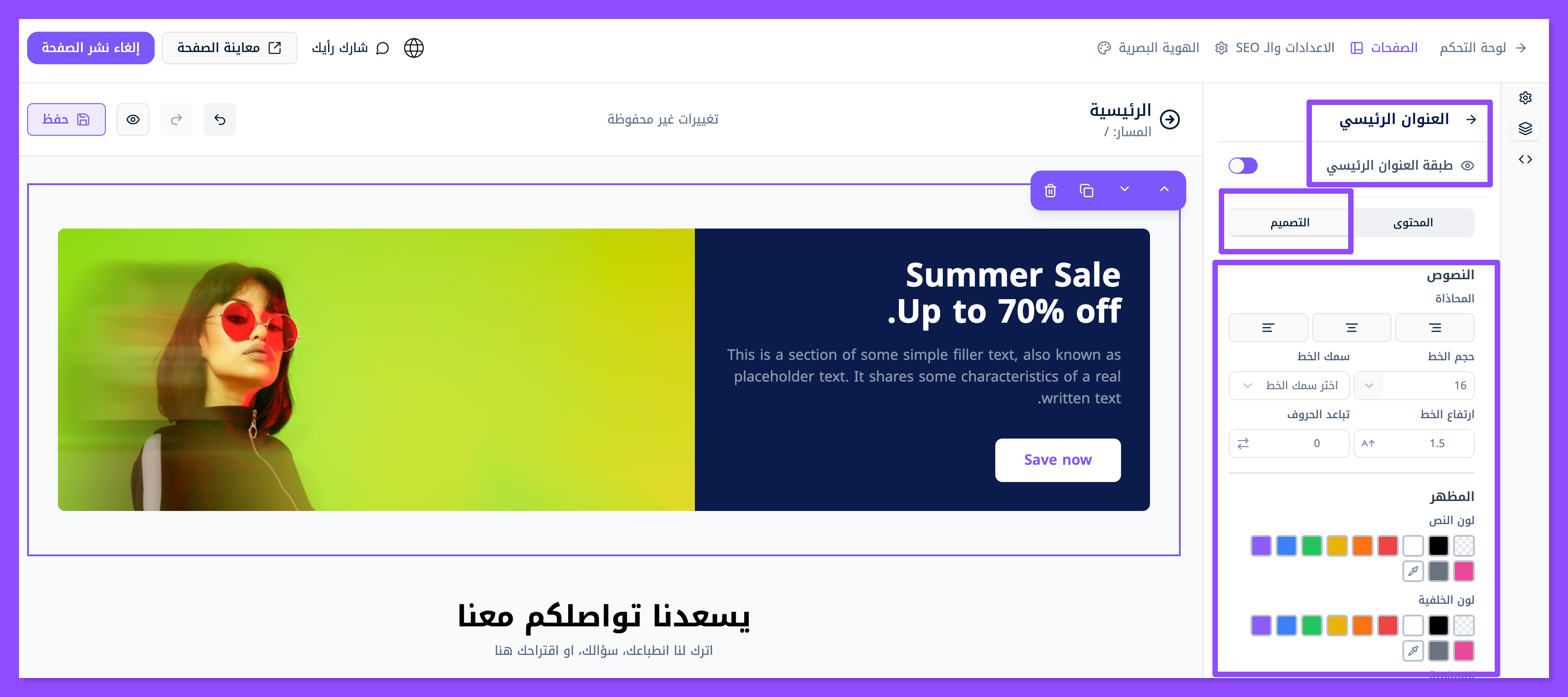
لتعديل الطبقة 1 التي تخص العنوان الرئيسي إضغط عليها.
 4. بدل العنوان الرئيسي، عبر مسح العنوان الافتراضي القديم ووضع العنوان الجديد الذي يعبر عنك وعن مشروعك.
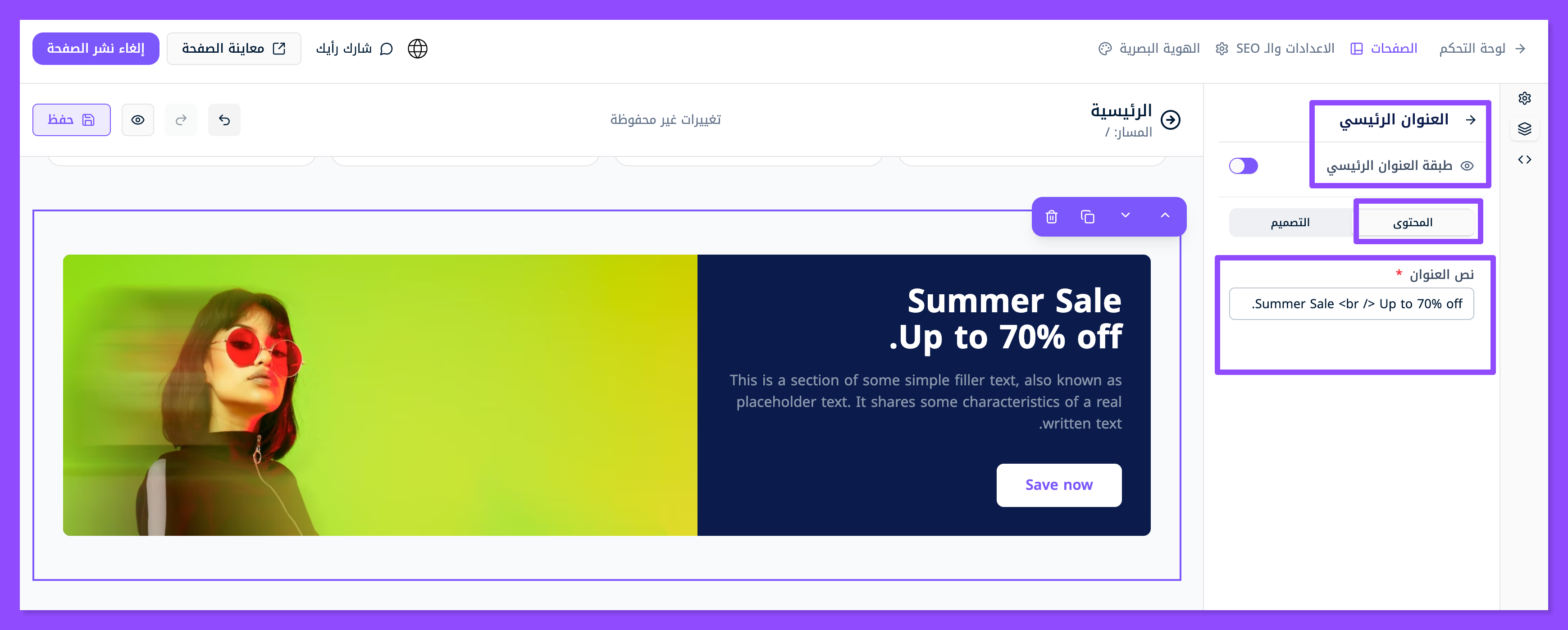 5، ابدأ تغيير تصميم العنوان الرئيسي، في ما يتعلق بسمك الخط وحجم الخط ولون النص وتباعد الحروف والارتفاع بين السطور مباشرةً من نافذة التصميم التي تقع إلى جانب نافذة المحتوى في القسم نفسه.
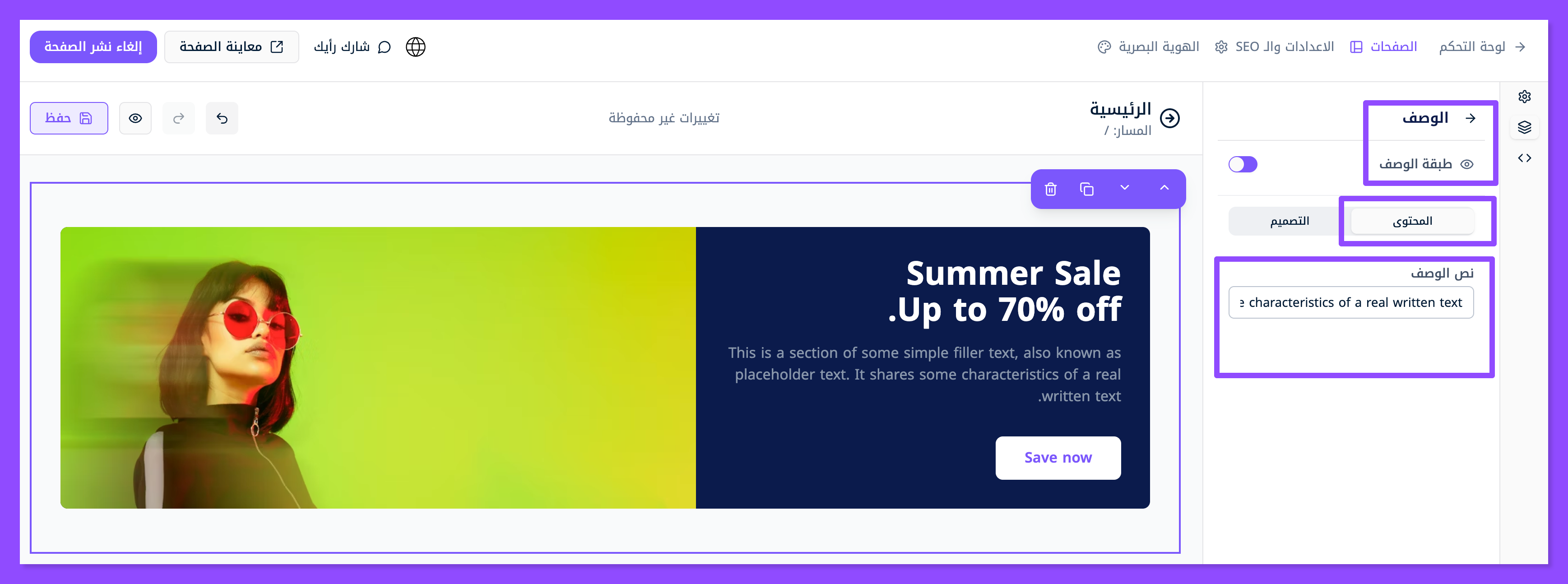
لتعديل الطبقة 2 التي تخص الفقرة الفرعية أو ما تعرف بالوصف إضغط عليها.
 7. ابدأ تغيير الوصف، عبر مسح الوصف الافتراضي القديم ووضع الوصف الجديد الذي يعبر عنك.
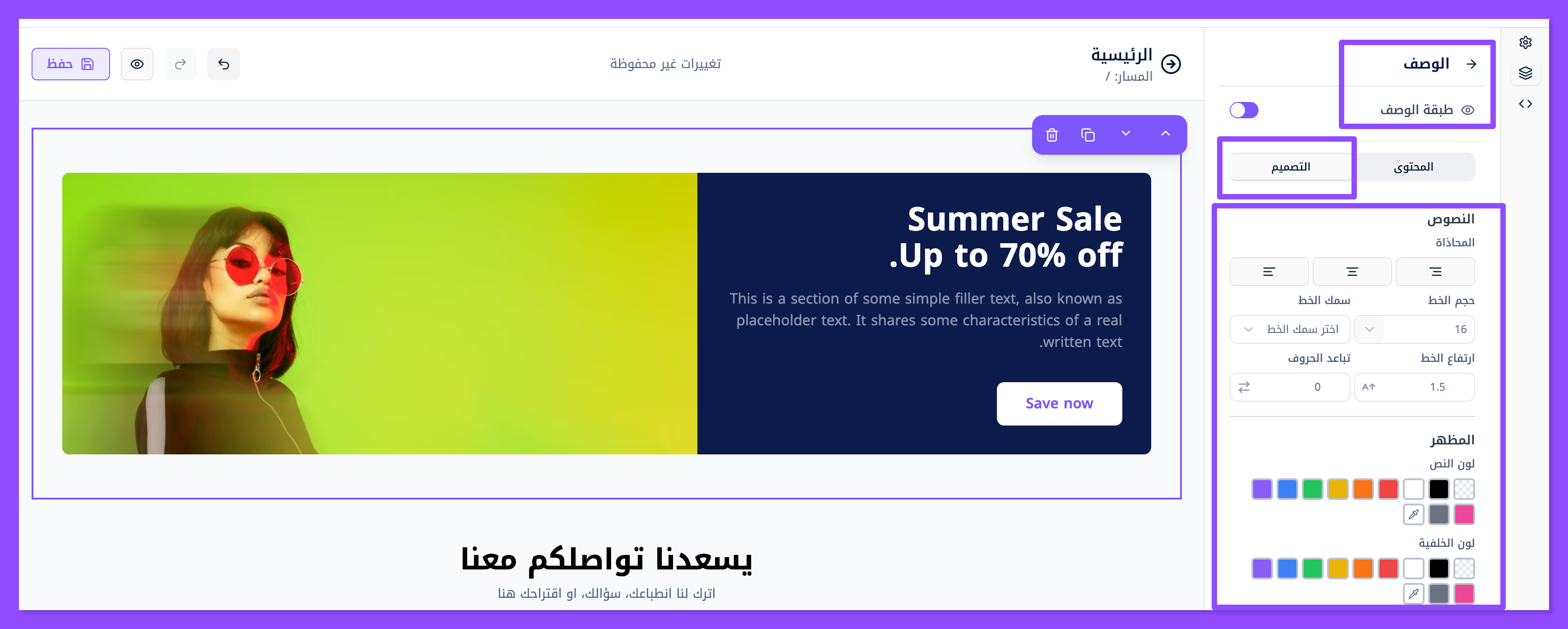
 8. غير تصميم الوصف من نافذة التصميم التي تقع إلى جانب نافذة المحتوى، ومن هنا تستطيع تغيير سمك الخط وحجم الخط ولون النص وتباعد الحروف والارتفاع بين السطور.
لتعديل الطبقة 3 التي تخص الزر ومحتواه وتصميمه ورابطه اضغط عليها.
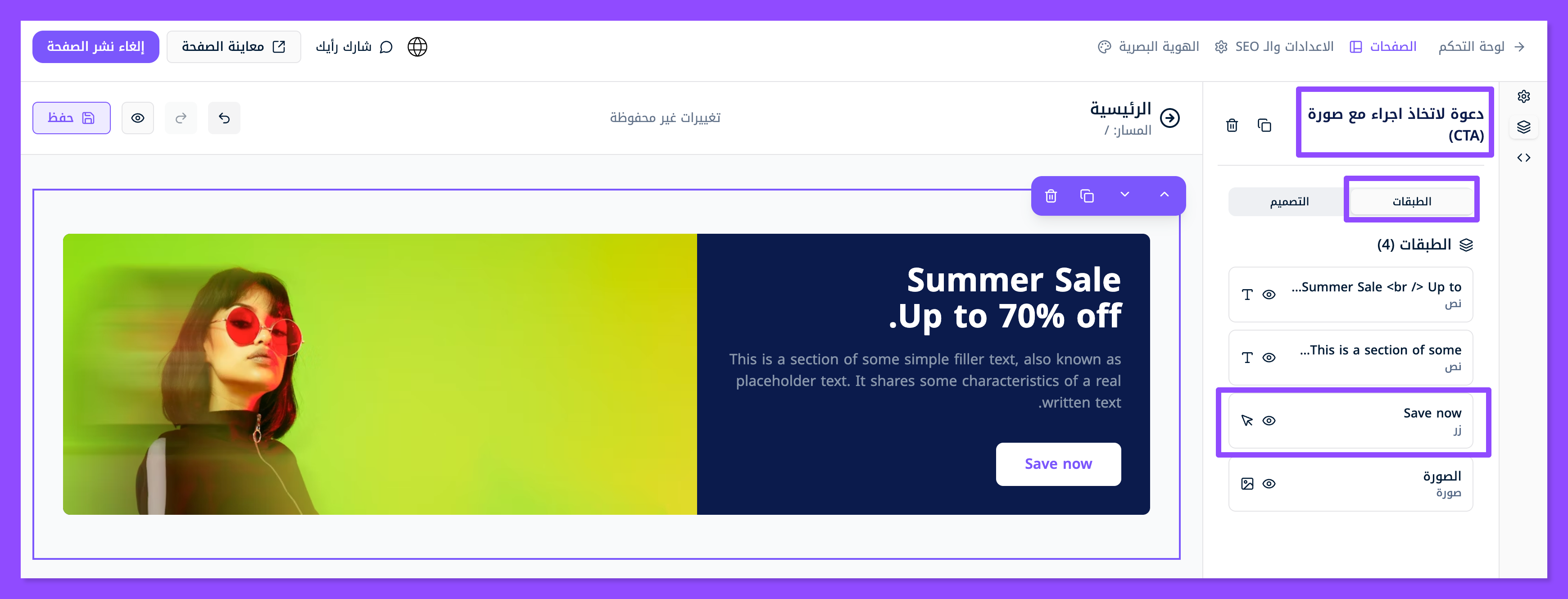 10. عدل من هنا محتوى الزر ورابط الزر، انسخ والصق الرابط الذي تريد أن يؤدى إليه الزر عندما يضغط عميلك عليه، وضع أمر مباشر لزر الدعوة، مثل (اطلب الآن، احجز الآن، وفر الآن).
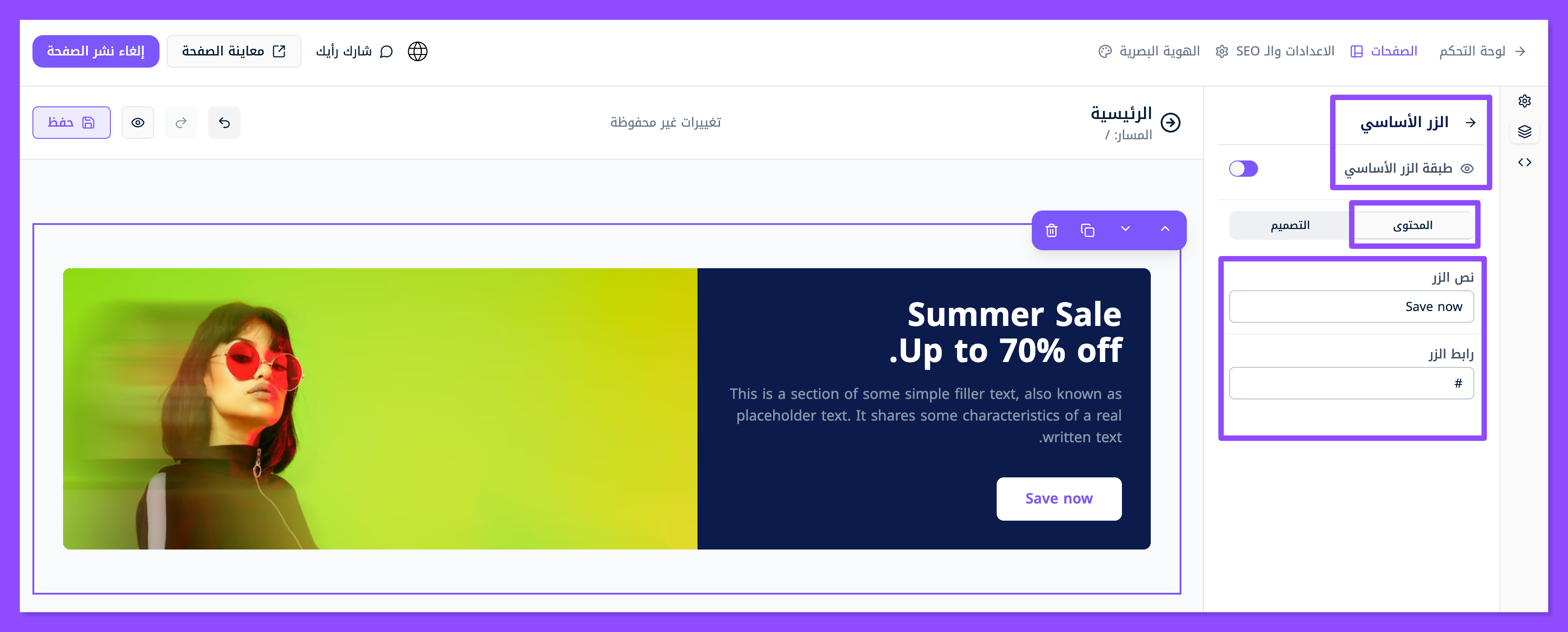
من نافذة التصميم عدل تصميم الزر، ومن هنا تستطيع التحكم بلون الزر ولون الخط في الزر وغير ذلك الكثير.
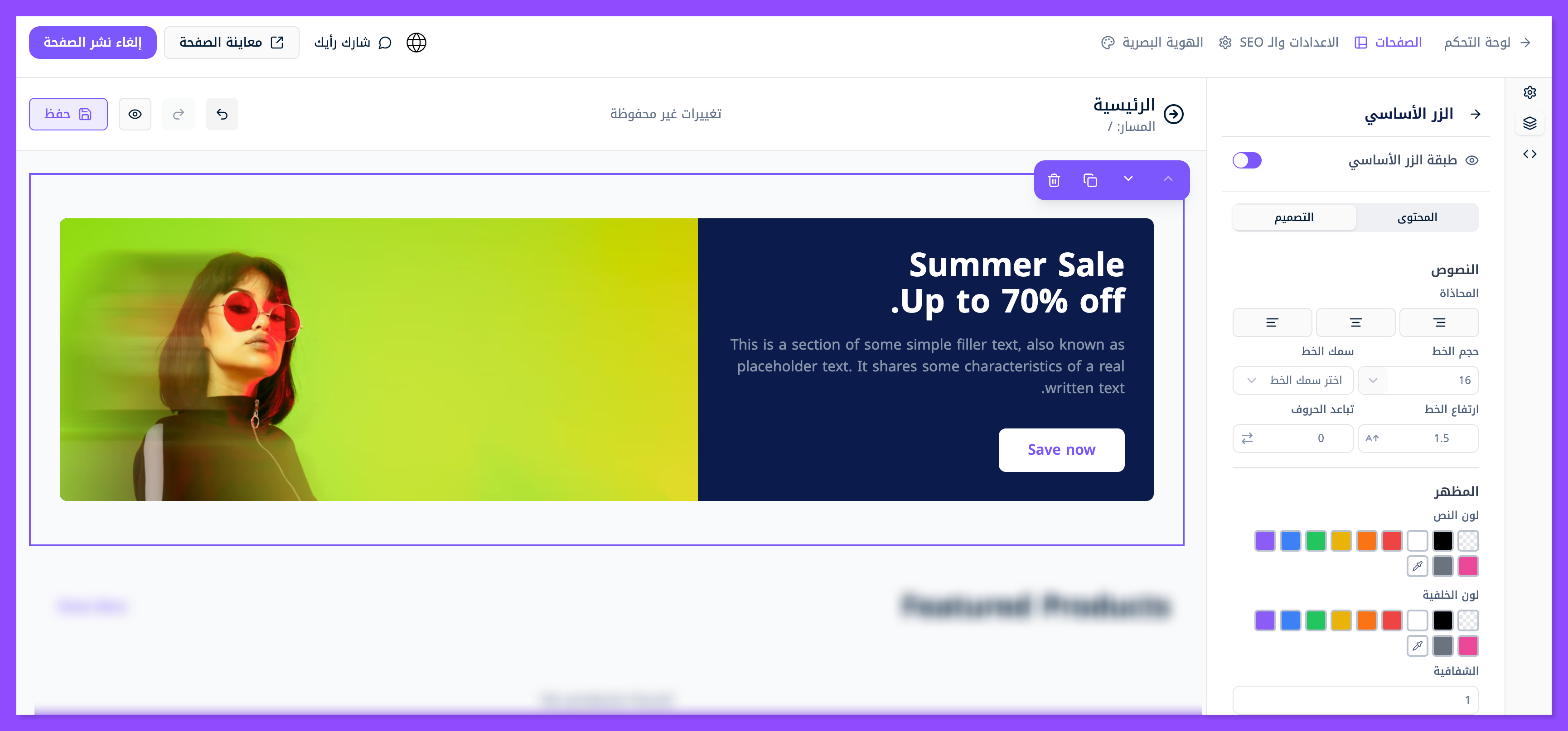
لتعديل الطبقة 4 التي تخص الصورة البارزة الرئيسية اضغط عليها.
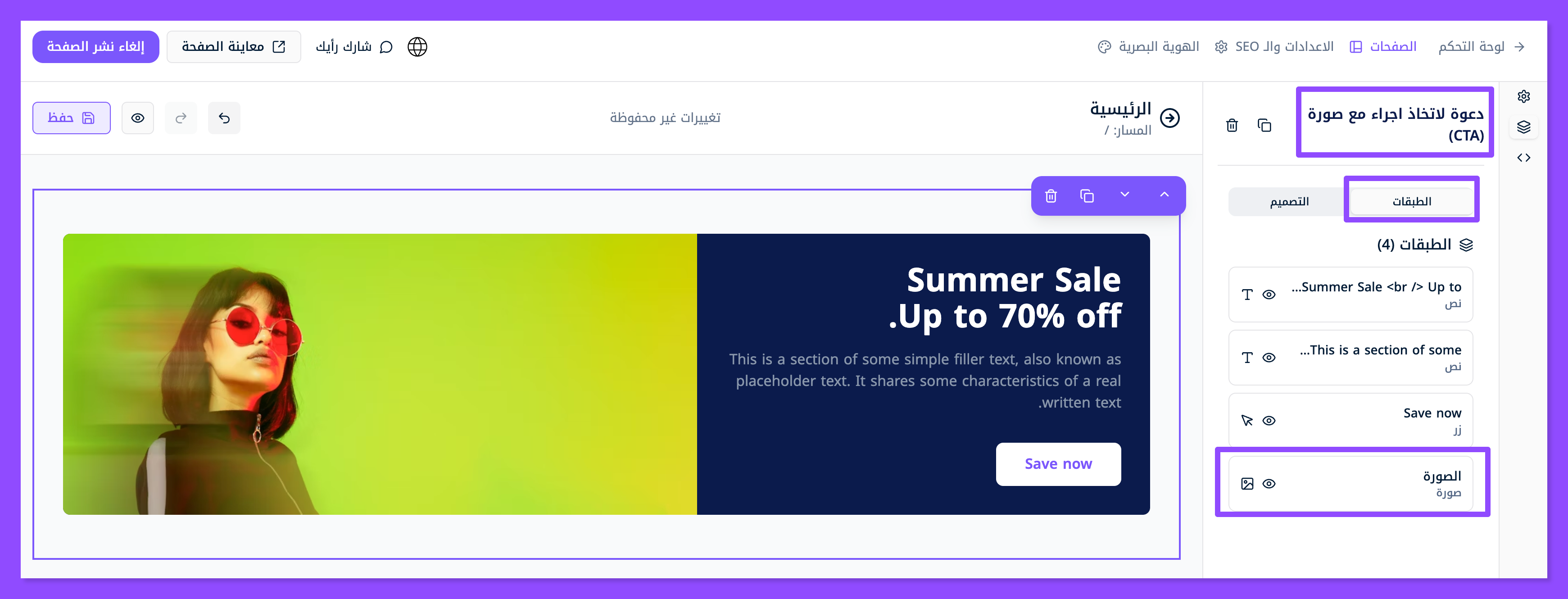
ارفع الصورة الخاصة بك من هنا بالضغط على زر (اختيار الملفات) واختر صورة من حاسوبك الشخصي وارفعها.
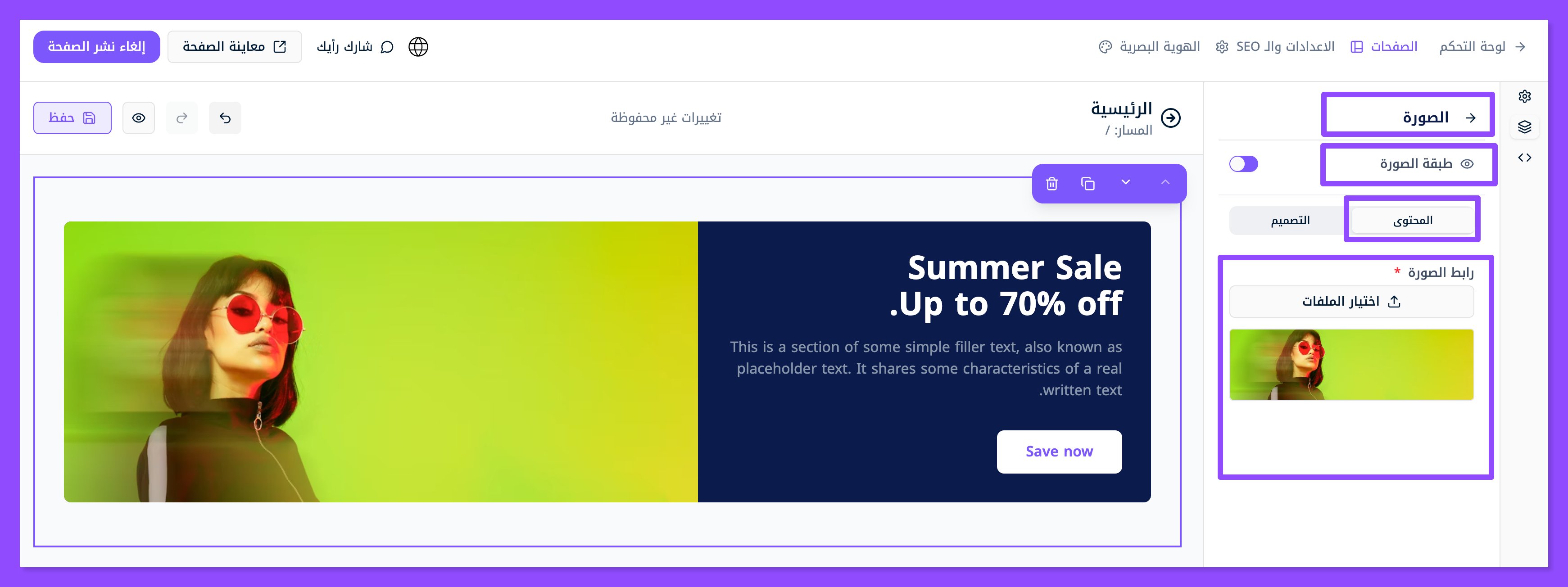 14. عدل تصميم الصورة من نافذة التصميم، حيث تستطيع التحكم في هوامش الصورة الداخلية والخارجية.
وهكذا نكون قد جمعنا لك كل ما يتعلق بتصميم وتخصيص أقسام الدعوة لاتخاذ إجراء في موقعك/ متجرك الإلكتروني، للمزيد من الاستفسارات، لا تتردد بالتواصل مع فريق زاهر، أو تواصل مع مساعدنا الذكي المدعوم بالذكاء الاصطناعي،